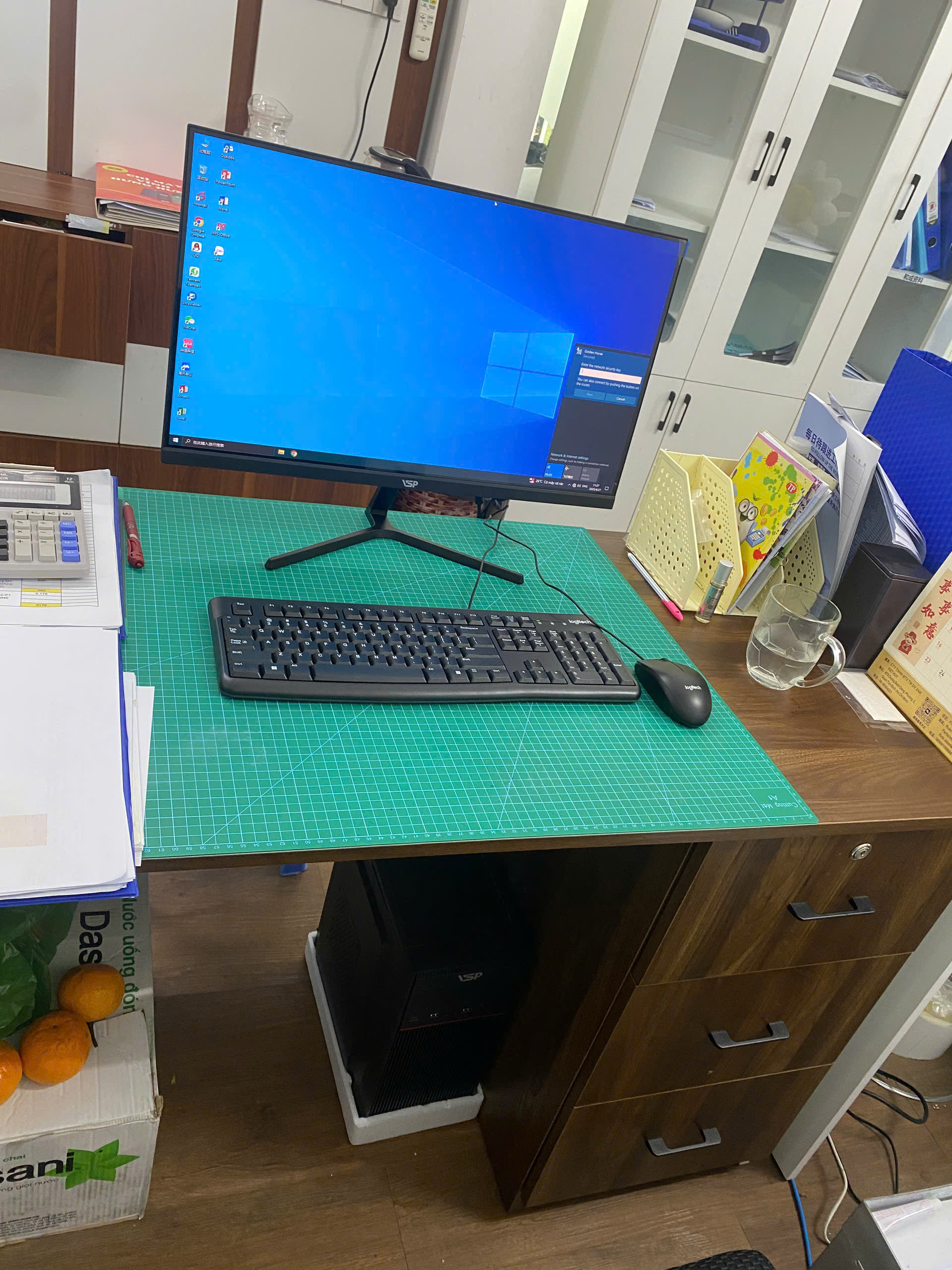

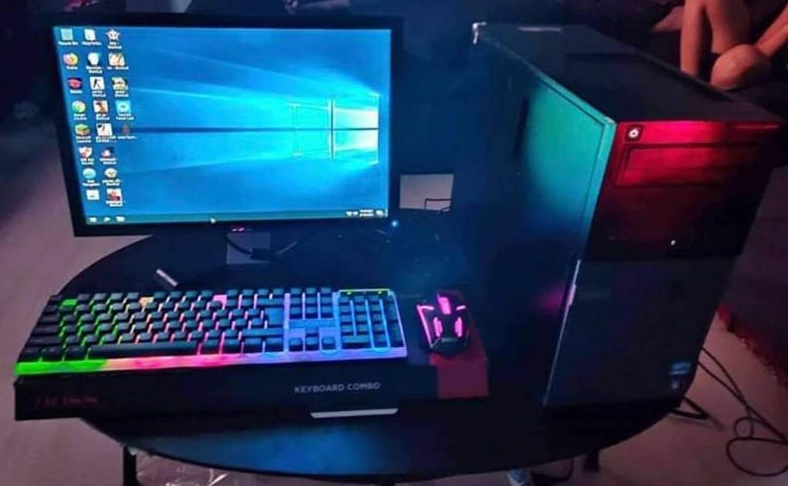
ប្រសិនបើអ្នកកំពុងរកមើល កុំព្យូរទ័រសម្រាប់ធ្វើការនៅផ្ទះអ្វីដែលសំខាន់បំផុតនោះគឺមិនត្រូវជ្រើសរើសម៉ាស៊ីនដែលមានប៉ារ៉ាម៉ែត្រស្តាប់ច្រើននោះទេ ប៉ុន្តែត្រូវជ្រើសរើសការកំណត់ត្រឹមត្រូវសម្រាប់របៀបធ្វើការប្រចាំថ្ងៃ។ មនុស្សជាច្រើនទិញកុំព្យូទ័រដោយផ្អែកលើតម្លៃ ឬការណែនាំទូទៅ គ្រាន់តែជួបប្រទះការបើកយឺតនៃផ្ទាំងជាច្រើន ការរក្សាទុកឯកសារយូរ ការបង្កកកម្មវិធីគណនេយ្យ ឬអេក្រង់តូចពេកមិនអាចដំណើរការបន្តបាន។
សម្រាប់អតិថិជនរបស់ TGS តំរូវការជាញឹកញាប់គឺជាក់ស្តែងណាស់៖ ម៉ាស៊ីនត្រូវតែដំណើរការល្អ ងាយស្រួលប្រើ អាចដំឡើងកំណែបាននៅពេលដែលការងារកើនឡើង ហើយការចំណាយដំបូងមិនត្រូវលើសពីថវិកានោះទេ។ អត្ថបទនេះជួយអ្នកឱ្យយល់ពីរបៀបជ្រើសរើសម៉ាស៊ីនតាមតម្រូវការពិតប្រាកដរបស់អ្នក ចាប់ពីការិយាល័យមូលដ្ឋានរហូតដល់ផ្នែកលក់ គណនេយ្យ ការសិក្សា និងធ្វើការពីផ្ទះ។
អ្នកមិនចាំបាច់មានបច្ចេកទេសដើម្បីអានអត្ថបទនេះទេ។ TGS នឹងពន្យល់ដោយងាយស្រួលយល់ ដោយកំណត់អាទិភាពចំណុចដែលប៉ះពាល់ផ្ទាល់ដល់បទពិសោធន៍ប្រើប្រាស់៖ CPU, RAM, SSD អេក្រង់ ភាពប្រសើរឡើង និងតម្លៃសមរម្យ។
តើមនុស្សដែលត្រូវការកុំព្យូទ័រសម្រាប់ធ្វើការនៅផ្ទះ តែងតែខ្វល់ពីអ្វី?
អ្នកដែលត្រូវការកុំព្យូទ័រសម្រាប់ធ្វើការនៅផ្ទះ តែងតែចង់បានម៉ាស៊ីនតូចដែលដំណើរការបានល្អ និងល្អគ្រប់គ្រាន់សម្រាប់ទាំងការងារ និងការសិក្សា ជាធម្មតាមិនត្រូវការម៉ាស៊ីនខ្លាំងដូចម៉ាស៊ីនហ្គេម PC ប៉ុន្តែត្រូវការស្ថេរភាពច្រើនម៉ោងធ្វើការ។ ម៉ាស៊ីនអាចប្រើតែ Word, Excel, កម្មវិធីរុករកតាមអ៊ីនធឺណិត កម្មវិធីលក់ ឬកម្មវិធីគណនេយ្យ ប៉ុន្តែកិច្ចការទាំងនេះច្រើនតែដំណើរការក្នុងពេលតែមួយ។ នៅពេលដែលការកំណត់រចនាសម្ព័ន្ធខ្សោយពេក អារម្មណ៍នៃភាពយឺតយ៉ាវនឹងលេចឡើងក្នុងរឿងតូចតាចដូចជាការបើកឯកសារ ការប្តូរផ្ទាំង ការបោះពុម្ពវិក្កយបត្រ ឬរបាយការណ៍នាំចេញ។
តម្រូវការពិតប្រាកដនៃក្រុមអ្នកប្រើប្រាស់នេះគឺជាឧបករណ៍ដែលឆ្លើយតបយ៉ាងរហ័ស មានកំហុសតិចតួច និងអាចប្រើប្រាស់បានយូរ។ PC ការិយាល័យ សមរម្យមិនថ្លៃទេ ប៉ុន្តែត្រូវតែមានតុល្យភាពរវាង CPU, RAM និង SSD។ ប្រសិនបើអ្នកមើលតែ CPU ឬ 909009909 នៅតែប្រើ ដ្រាយ HDD ឧបករណ៍នៅតែអាចយឺតទោះបីជាប៉ារ៉ាម៉ែត្រមើលទៅមិនអាក្រក់ពេកក៏ដោយ។
ម៉ាស៊ីនប្រើប្រាស់ក្នុងផ្ទះត្រូវស្ងាត់ សន្សំសំចៃភ្លើង និងខ្លាំងគ្រប់គ្រាន់សម្រាប់ការប្រជុំតាមអ៊ីនធឺណិតដោយមិនញ័រនៅពេលបើកឯកសារបន្ថែម។ ដូច្នេះជំនួសឱ្យការសួរថា "តើម៉ាស៊ីនមួយណាថោកជាងគេ" អ្នកគួរតែចាប់ផ្តើមជាមួយសំណួរ "តើម៉ាស៊ីននេះនឹងប្រើអ្វីជារៀងរាល់ថ្ងៃ?"។ នៅពេលដែលអ្នកឆ្លើយសំណួរនោះ ការជ្រើសរើសការកំណត់រចនាសម្ព័ន្ធនឹងកាន់តែងាយស្រួល និងទំនងជាមិនសូវធ្វើការទិញខុស។
តើការកំណត់រចនាសម្ព័ន្ធមួយណាដែលសក្តិសមសម្រាប់កុំព្យូទ័រសម្រាប់ធ្វើការពីផ្ទះ?
សម្រាប់តម្រូវការមូលដ្ឋាននៃការិយាល័យ ការកំណត់រចនាសម្ព័ន្ធគួរតែចាប់ផ្តើមពី RAM 8GB និង SSD ។ នេះគឺជាកម្រិតដែលជួយឱ្យកុំព្យូទ័រចាប់ផ្ដើមលឿន បើកកម្មវិធីកាន់តែរលូន និងកាត់បន្ថយអារម្មណ៍នៃការរង់ចាំ។ ប្រសិនបើថវិការបស់អ្នកអនុញ្ញាត RAM 16GB នឹងកាន់តែមានផាសុកភាព ជាពិសេសប្រសិនបើអ្នកឧស្សាហ៍បើកផ្ទាំង Chrome ជាច្រើន ប្រើ Excel ជាមួយសន្លឹកច្រើន ឬដំណើរការបន្ថែម Zalo កម្មវិធីគ្រប់គ្រង និងកម្មវិធីប្រជុំតាមអ៊ីនធឺណិត។
CPU គួរតែគ្រប់គ្រាន់ដើម្បីដោះស្រាយការប្រជុំតាមវីដេអូ កម្មវិធីរុករកតាមអ៊ីនធឺណិត និងឈុតការិយាល័យក្នុងពេលតែមួយ។ CPU មិនចាំបាច់ជាកំពូលនៃបន្ទាត់នោះទេ ប៉ុន្តែវាគួរតែរឹងមាំគ្រប់គ្រាន់ដើម្បីដោះស្រាយកិច្ចការជាច្រើនក្នុងពេលតែមួយ។ សម្រាប់ការប្រើប្រាស់ការិយាល័យមូលដ្ឋាន ការកំណត់រចនាសម្ព័ន្ធថ្មី Core i3 ឬសមមូលអាចប្រើប្រាស់បានយ៉ាងល្អប្រសើរ។ សម្រាប់គណនេយ្យ Excel ធ្ងន់ ឬការលក់ដែលមានទិន្នន័យធំ Core i5 ឬសមមូល CPU នឹងមានភាពសមហេតុផលជាង ព្រោះម៉ាស៊ីនមានដំណើរការច្រើននៅពេលការងារកើនឡើង។
RAM 8GB ជាអប្បបរមា 16GB គឺសមរម្យនៅពេលប្រជុំ និងបើកឯកសារជាច្រើន។ RAM គឺជាផ្នែកមួយដែលងាយមើលរំលង។ ឧបករណ៍ 4GB បច្ចុប្បន្នគឺសមរម្យសម្រាប់តែតម្រូវការពន្លឺខ្លាំងប៉ុណ្ណោះ ប៉ុន្តែសម្រាប់ការងារជាក់ស្តែង អ្នកគួរតែជ្រើសរើស 8GB ឬច្រើនជាងនេះ។ ប្រសិនបើអ្នកប្រើកម្មវិធីគណនេយ្យ Excel ជាមួយឯកសារច្រើន កម្មវិធីរុករកតាមអ៊ីនធឺណិតដែលមានផ្ទាំងច្រើន ឬសិក្សាតាមអ៊ីនធឺណិត ពេលបើកឯកសារ និងធ្វើការហៅជាវីដេអូ RAM 16GB នឹងជួយឱ្យឧបករណ៍របស់អ្នកទំនងជាមិនអស់អង្គចងចាំ។
SSD ជួយឱ្យម៉ាស៊ីននៅផ្ទះចាប់ផ្តើមដំណើរការបានលឿន កាត់បន្ថយអារម្មណ៍និចលភាពនៅពេលចាប់ផ្តើមដំណើរការ។ SSD ស្ទើរតែជាកាតព្វកិច្ចប្រសិនបើអ្នកចង់ឱ្យឧបករណ៍ឆ្លើយតបយ៉ាងឆាប់រហ័ស។ ទំហំ 256GB គឺគ្រប់គ្រាន់សម្រាប់ការងារមូលដ្ឋាន ប៉ុន្តែ 512GB នឹងមានផាសុកភាពជាង ប្រសិនបើរក្សាទុកឯកសារច្រើន ទិន្នន័យអតិថិជន វិក្កយបត្រ ឬឯកសារសិក្សា។ HDD គួរប្រើសម្រាប់តែរក្សាទុកទិន្នន័យធំប៉ុណ្ណោះ មិនគួរប្រើជាដ្រាយសំខាន់សម្រាប់កុំព្យូទ័រដែលកំពុងដំណើរការថ្មីនោះទេ។
តើគួរផ្តល់អាទិភាពដល់ CPU, RAM, SSD, VGA ឬអេក្រង់?
អាទិភាពគួរតែមកពីបទពិសោធន៍ជាក់ស្តែង។ សម្រាប់កុំព្យូទ័រនៅផ្ទះ SSD ជាញឹកញាប់ធ្វើឱ្យមានភាពខុសគ្នាខ្លាំងបំផុត ប្រសិនបើអ្នកកំពុងប្តូរពីកុំព្យូទ័រចាស់ដោយប្រើ HDD។ វាបើក Windows លឿនជាងមុន កម្មវិធីចាប់ផ្តើមលឿនជាងមុន ហើយការរក្សាទុកឯកសារកាន់តែងាយស្រួល។
RAM គឺជាអាទិភាពទីពីរ ពីព្រោះការងារសព្វថ្ងៃកម្របើកកម្មវិធីតែមួយ។ បុគ្គលិកការិយាល័យអាចបើកកម្មវិធីរុករកតាមអ៊ីនធឺណិត Excel, Word, Zalo កម្មវិធីខាងក្នុង និងឯកសារ PDF ជាច្រើនក្នុងពេលតែមួយ។ នៅពេលដែលបាត់ RAM កុំព្យូទ័រនឹងប្រើថាសរឹងជាអង្គចងចាំបណ្តោះអាសន្ន ហើយអារម្មណ៍នៃភាពយឺតយ៉ាវលេចឡើងយ៉ាងច្បាស់។
CPU គឺជាមូលដ្ឋានគ្រឹះសម្រាប់ដំណើរការម៉ាស៊ីនដែលមានស្ថេរភាព។ ទោះជាយ៉ាងណាក៏ដោយ អ្នកមិនគួរដាក់ថវិកាទាំងមូលរបស់អ្នកទៅក្នុង CPU ហើយបន្ទាប់មកកាត់បន្ថយ SSD ឬ RAM ទាបពេកនោះទេ។ ការកំណត់រចនាសម្ព័ន្ធដែលមានតុល្យភាពជាញឹកញាប់ងាយស្រួលប្រើជាងការកំណត់ដែលមាន CPU ខ្លាំង ប៉ុន្តែតិចតួច RAM តូច SSD ឬថាមពលខ្សោយ។
VGA ដាច់ដោយឡែកគួរតែត្រូវបានទិញតែនៅពេលដែលអ្នកមានតម្រូវការច្បាស់លាស់ដូចជាការរចនា ការកែសម្រួលវីដេអូ ការលេងហ្គេម ឬកម្មវិធីដែលទាមទារក្រាហ្វិក។ សម្រាប់ផ្នែកលក់ គណនេយ្យ ការរៀនអនឡាញ និងការិយាល័យទូទៅ អេក្រង់ Full HD ពី 22 ទៅ 24 អ៊ីញ ច្រើនតែពេញចិត្តក្នុងការបំបែក VGA ។
តើតម្លៃសមរម្យមួយណាពេលទិញកុំព្យូទ័រមកធ្វើការនៅផ្ទះ?
ប្រសិនបើអ្នកធ្វើការនៅផ្ទះញឹកញាប់ អ្នកគួរតែវិនិយោគលើម៉ូនីទ័រដ៏ល្អមួយ ហើយ SSD ជាជាងជ្រើសរើសឧបករណ៍ថោកពេកសម្រាប់ប្រើប្រាស់បណ្តោះអាសន្ន។ តម្លៃសមរម្យអាស្រ័យលើពេលវេលាដែលអ្នកចង់ប្រើ និងកម្មវិធីដែលអ្នកកំពុងប្រើ។ ប្រសិនបើអ្នកប្រើតែកិច្ចការស្រាលៗ ក្រុម PC ក្រុម អាចឆ្លើយតបបានល្អ។ ប៉ុន្តែបើប្រើម៉ាស៊ីនដើម្បីរកលុយរាល់ថ្ងៃ អ្នកគួរចំណាយថវិកាគ្រប់គ្រាន់ដើម្បីកុំឲ្យខាតពេល ព្រោះម៉ាស៊ីនដើរយឺត។

| តម្រូវការ | CPU សំណូមពរ | RAM | ការផ្ទុក | សម |
|---|---|---|---|---|
| ការិយាល័យមូលដ្ឋាន | Core i3 ជំនាន់ថ្មី ឬសមមូល | 8GB | SSD 256GB | Word, Excel ពន្លឺ, កម្មវិធីរុករកតាមអ៊ីនធឺណិត, ការរៀនតាមអ៊ីនធឺណិត |
| កិច្ចការច្រើន | Core i5 ឬសមមូល | ១៦ ជីកាបៃ | SSD 512GB | ផ្ទាំងច្រើន Excel គណនេយ្យ ឬកម្មវិធីលក់ |
| អាជីវកម្មប្រើវាយូរ | Core i5, បន្ទះមេគឺងាយស្រួលក្នុងការធ្វើឱ្យប្រសើរឡើង | ១៦ ជីកាបៃ | SSD 512GB + អង្គផ្ទុកទិន្នន័យបន្ទាប់បន្សំ ប្រសិនបើចាំបាច់ | ក្រុមហ៊ុន គណនេយ្យករ ហាងនានាមានទិន្នន័យច្រើន។ |
កំហុសទូទៅនៅពេលជ្រើសរើសការកំណត់ខុស
កំហុសដំបូងគឺគ្រាន់តែមើលតម្លៃហើយមិនអើពើនឹងបទពិសោធន៍អ្នកប្រើប្រាស់។ ឧបករណ៍ដែលមានតំលៃថោកដែលប្រើ HDD, RAM តិច ឬមានថាមពលខ្សោយអាចធ្វើឱ្យពេលវេលាធ្វើការប្រចាំថ្ងៃ។ អ្នកប្រើប្រាស់ដែលមិនមែនជាបច្ចេកទេសតែងតែគិតថាកុំព្យូទ័រការិយាល័យអាចមានការកំណត់រចនាសម្ព័ន្ធណាមួយ ប៉ុន្តែការពិតកម្មវិធីកាន់តែធ្ងន់ជាងពីមុន។
កំហុសទីពីរគឺការទិញ VGA ដាច់ដោយឡែកបន្ថែមនៅពេលដែលការងារមិនត្រូវការវា។ លុយនោះអាចត្រូវបានប្រើដើម្បីធ្វើឱ្យប្រសើរឡើង RAM, SSD ឬអេក្រង់ ដែលជាផ្នែកដែលបង្កើតប្រសិទ្ធភាពកាន់តែច្រើនជាមួយការិយាល័យ គណនេយ្យ និងការលក់។
កំហុសទីបីគឺការជ្រើសរើសឧបករណ៍ដោយគ្មានផ្លូវធ្វើឱ្យប្រសើរ។ ដំបូង ឧបករណ៍អាចគ្រប់គ្រាន់ ប៉ុន្តែបន្ទាប់ពីមួយរយៈពេលជាមួយនឹងទិន្នន័យកាន់តែច្រើន កម្មវិធីដែលបានអាប់ដេត និងកម្មវិធីរុករកកាន់តែធ្ងន់ អ្នកនឹងត្រូវបន្ថែម RAM ឬ SSD.
កំហុសទូទៅមួយគឺការជ្រើសរើសឧបករណ៍តូចចង្អៀតដែលខ្សោយពេក ធ្វើឱ្យការប្រជុំតាមអ៊ីនធឺណិតខណៈពេលបើកឯកសារ និងចែករំលែកអេក្រង់យ៉ាងងាយស្រួលថយចុះ។ កំហុស TGS នេះត្រូវបានជួបប្រទះជាញឹកញាប់នៅពេលណែនាំអតិថិជនដែលបានទិញឧបករណ៍នៅកន្លែងផ្សេង។ ដូច្នេះ មុននឹងបញ្ចប់ការកំណត់ អ្នកគួរតែពណ៌នាយ៉ាងច្បាស់អំពីកម្មវិធីដែលអ្នកកំពុងប្រើ ចំនួនផ្ទាំងដែលបើកញឹកញាប់ សមត្ថភាពទិន្នន័យ និងថវិកាដែលរំពឹងទុក។
តើនៅពេលណាដែលអ្នកគួរទិញឧបករណ៍ថ្មី តើអ្នកគួរដំឡើងកំណែនៅពេលណា?
ប្រសិនបើម៉ាស៊ីនបច្ចុប្បន្នរបស់អ្នកនៅតែប្រើ CPU ល្អ មានតែយឺតពេលបើកកម្មវិធី ឬចាប់ផ្តើមវីនដូ ការអាប់ដេត SSD និង RAM អាចជាជម្រើសសន្សំសំចៃ។ នេះគឺជាទិសដៅសមស្របនៅពេលដែល mainboard នៅតែល្អ ថាមពលមានស្ថេរភាព ហើយតម្រូវការមិនកើនឡើងច្រើនពេកទេ។
ប្រសិនបើអ្នកមានម៉ាស៊ីនចាស់នៅផ្ទះ សូមពិនិត្យមើលសមត្ថភាពលើក SSD និង RAM មុននឹងសម្រេចចិត្តទិញថ្មី។ ប្រសិនបើឧបករណ៍ចាស់ពេក មានកំហុសញឹកញាប់ មិនមានការគាំទ្រ RAM/SSD ឬតម្លៃជួសជុលជិតទិញឧបករណ៍ផ្សេងទៀត ការទិញឧបករណ៍ថ្មីនឹងសមហេតុផលជាង។ ម៉ាស៊ីនថ្មីជួយអ្នកឱ្យកាន់តែសកម្មអំពីការធានា ភាពប្រសើរឡើង និងស្ថេរភាព។
សម្រាប់អាជីវកម្ម ហាង ឬហាងដែលប្រើម៉ាស៊ីនច្រើន អ្នកគួរតែពិនិត្យជាក្រុម។ កុំព្យូទ័រសម្រាប់អ្នកគិតលុយ កុំព្យូទ័រសម្រាប់គណនេយ្យ កុំព្យូទ័រសម្រាប់គ្រប់គ្រងឃ្លាំង និងកុំព្យូទ័រសម្រាប់បុគ្គលិកការិយាល័យប្រហែលជាមិនដូចគ្នាទេ។
ដំបូន្មានពី TGS នៅពេលជ្រើសរើសកុំព្យូទ័រសម្រាប់ធ្វើការនៅផ្ទះ
ពាក្យគន្លឹះដែលពាក់ព័ន្ធដូចជា កុំព្យូទ័រការងារ កុំព្យូទ័ររៀនតាមអ៊ីនធឺណិត កុំព្យូទ័រសិក្សាការងារ កុំព្យូទ័រការិយាល័យតូច សុទ្ធតែវិលជុំវិញគោលការណ៍ដូចគ្នា៖ ជ្រើសរើសកុំព្យូទ័រតាមអ្វីដែលត្រូវធ្វើ មិនមែនតាមឈ្មោះអ្វីនោះទេ។ ម៉ាស៊ីនដែលដំណើរការ Excel យ៉ាងរលូនអាចខុសពីម៉ាស៊ីនដែលរៀនតាមអ៊ីនធឺណិត។ ម៉ាស៊ីនលក់ដែលត្រូវការស្ថេរភាពពេញមួយថ្ងៃអាចខុសពីម៉ាស៊ីនការិយាល័យនៅផ្ទះដែលត្រូវការប្រើតែពីរបីម៉ោងនៅពេលល្ងាច។
អ្នកអាចមើលប្រភេទជាច្រើនទៀត PC ការិយាល័យក្រុម PC ក្រុម ឬ PC gaming ប្រសិនបើអ្នកត្រូវការការកម្សាន្ត និងហ្គេមបន្ថែម។ នៅពេលដែលអ្នកត្រូវការដំបូន្មានយោងទៅតាមថវិកាជាក់លាក់មួយ សូមប្រើទំព័រ ទំនាក់ទំនង TGS ដើម្បីដាក់សំណើរបស់អ្នក។
សំណួរគេសួរញឹកញាប់អំពីកុំព្យូទ័រដើម្បីធ្វើការពីផ្ទះ
តើកុំព្យូទ័រសម្រាប់ធ្វើការពីផ្ទះប៉ុន្មាន RAM គឺគ្រប់គ្រាន់ហើយ?
សម្រាប់តម្រូវការពន្លឺ សូមជ្រើសរើសយ៉ាងហោចណាស់ 8GB RAM។ ប្រសិនបើអ្នកប្រើផ្ទាំងកម្មវិធីរុករកច្រើន កម្មវិធី Excel ធំ គណនេយ្យ ឬផ្នែកលក់ 16GB នឹងមានស្ថេរភាព និងប្រើប្រាស់បានយូរ។
តើខ្ញុំត្រូវការ VGA ដាច់ដោយឡែកសម្រាប់កុំព្យូទ័រដើម្បីធ្វើការនៅផ្ទះទេ?
តម្រូវការការិយាល័យភាគច្រើន ការរៀនអនឡាញ ការលក់ និងគណនេយ្យមិនតម្រូវឱ្យមាន VGA ដាច់ដោយឡែកនោះទេ។ អ្នកគួរតែទិញ VGA ដាច់ដោយឡែក នៅពេលដែលអ្នកត្រូវការលេងហ្គេម រចនា កែសម្រួលវីដេអូ ឬកម្មវិធីដែលត្រូវការក្រាហ្វិក។
តើខ្ញុំគួរទិញឧបករណ៍ថ្មី ឬដំឡើងឧបករណ៍ចាស់របស់ខ្ញុំ?
បើម៉ាសុីនចាស់មានគ្រឹះល្អ តម្លើង RAM និង SSD អាចសន្សំលុយបាន។ ប្រសិនបើម៉ាស៊ីនចាស់ពេក មានកំហុស ឬពិបាកក្នុងការធ្វើឱ្យប្រសើរឡើង ការទិញម៉ាស៊ីនថ្មីនឹងកាន់តែមានស្ថេរភាពសម្រាប់ការងាររយៈពេលវែង។
សេចក្តីសន្និដ្ឋាន៖ ការជ្រើសរើសកុំព្យូទ័រសម្រាប់ធ្វើការនៅផ្ទះគួរតែចាប់ផ្តើមពីតម្រូវការជាក់ស្តែង
កុំព្យូទ័រដ៏ល្អសម្រាប់ធ្វើការពីផ្ទះមិនមែនជារបស់ដែលថ្លៃបំផុតនោះទេ ប៉ុន្តែមានល្បឿនលឿនគ្រប់គ្រាន់ មានស្ថេរភាពគ្រប់គ្រាន់ និងសាកសមសម្រាប់កម្មវិធីដែលអ្នកប្រើប្រាស់ប្រចាំថ្ងៃ។ នៅពេលជ្រើសរើស CPU, RAM, SSD និងអេក្រង់ត្រឹមត្រូវ អ្នកនឹងមានម៉ាស៊ីនដែលងាយស្រួលប្រើ ទាមទារការជួសជុលតិច និងអាចដំឡើងកំណែបាននៅពេលការងារផ្លាស់ប្តូរ។
ប្រសិនបើអ្នកមិនដឹងថាត្រូវជ្រើសរើសការកំណត់ណាមួយទេ សូមមេត្តា ទាក់ទង TGS ដើម្បីទទួលបានដំបូន្មាន។ TGS នឹងសួរយ៉ាងច្បាស់អំពីតម្រូវការ ថវិកា និងគោលបំណងនៃការប្រើប្រាស់ ដើម្បីណែនាំពីការកំណត់រចនាសម្ព័ន្ធជាក់ស្តែង ជៀសវាងការទិញដែលមិនចាំបាច់ ឬលើសតម្រូវការ។