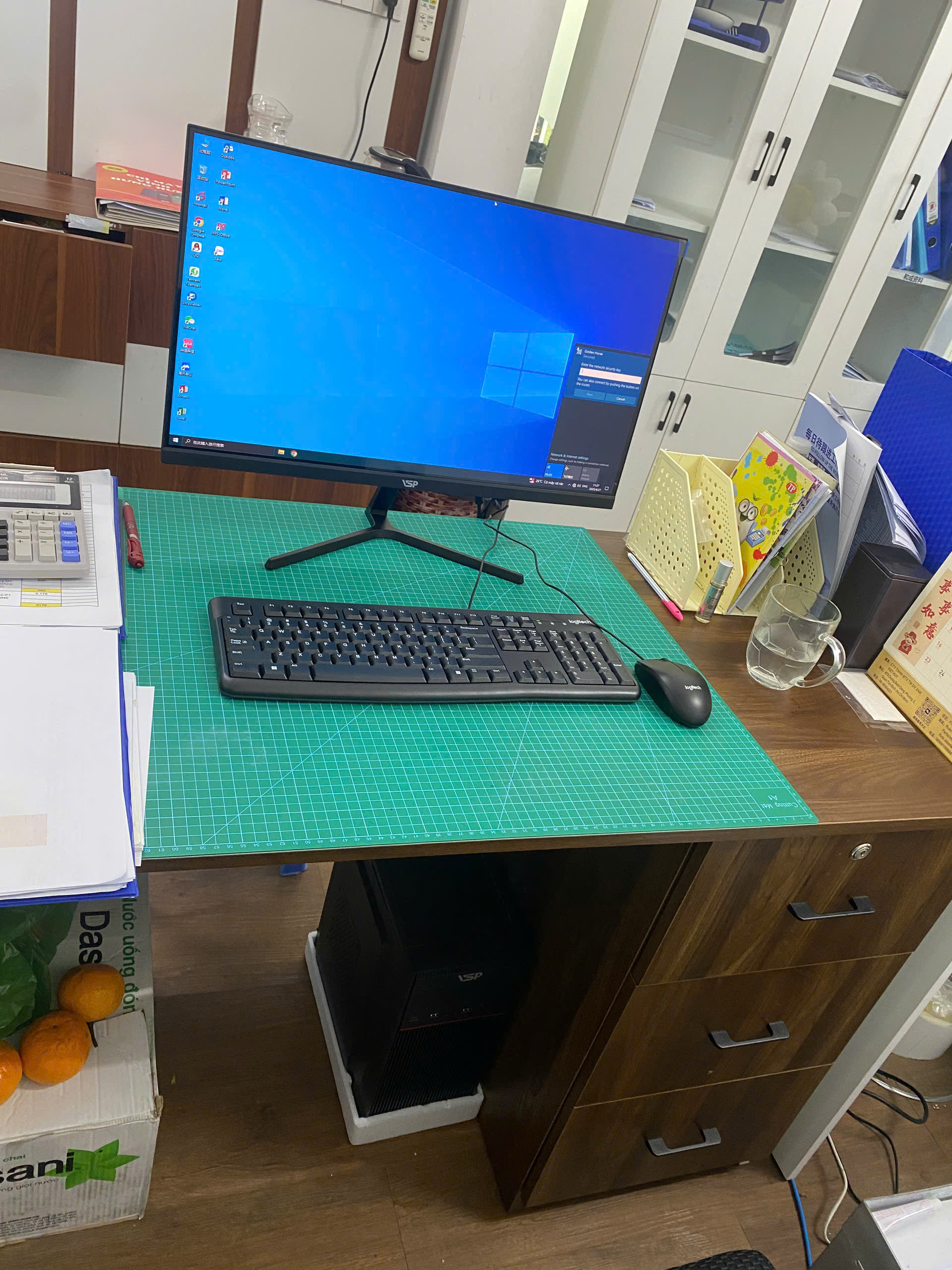

ប្រសិនបើអ្នកកំពុងស្វែងរកវិធីដើម្បីដោះស្រាយ កុំព្យូទ័របើកយឺតៗវាមានលទ្ធភាពខ្ពស់ដែលកុំព្យូទ័រមានឥទ្ធិពលផ្ទាល់លើការងាររបស់អ្នក៖ បើកកម្មវិធីរយៈពេលយូរ ដំណើរការមិនដំណើរការ និងដំណើរការដោយសេរី។ អ្វីដែលពិបាកបំផុតគឺការមិនដឹងថាមានកំហុសនៅក្នុងកម្មវិធី ថាសរឹង RAM សីតុណ្ហភាពឬផ្នែករឹងដែលខូច។
អត្ថបទនេះធ្វើតាមការណែនាំនៃការធ្វើតេស្តជាក់ស្តែង ងាយស្រួលធ្វើជាមុន មានការរុះរើមានកំណត់នៅពេលដែលមិនចាំបាច់។ គោលដៅគឺដើម្បីជួយអ្នកឱ្យដឹងពីជំហានណាដែលត្រូវដោះស្រាយដោយខ្លួនឯង ពេលណាត្រូវដំឡើងកំណែ RAM/SSD ពេលណាត្រូវយកឧបករណ៍សម្រាប់ការត្រួតពិនិត្យបច្ចេកទេស និងពេលណាដែលសមហេតុផលជាងក្នុងការទិញឧបករណ៍ថ្មី។
កុំព្យូទ័របើកយឺតៗ៖ តើសញ្ញាអ្វីត្រូវពិនិត្យជាបន្ទាន់?
សញ្ញាទូទៅគឺថាឧបករណ៍ឆ្លើយតបយឺត ប្រតិបត្តិការលែងរលូន ហើយអ្នកប្រើប្រាស់ត្រូវរង់ចាំយូរជាងធម្មតា។ ប្រសិនបើលក្ខខណ្ឌកើតឡើងតែម្តងគត់បន្ទាប់ពីបើកកម្មវិធីច្រើនពេក អ្នកអាចចាប់ផ្តើមឡើងវិញ និងតាមដានបន្ថែមទៀត។ ប៉ុន្តែប្រសិនបើកំហុសកើតឡើងម្តងទៀតជាច្រើនថ្ងៃលេចឡើងនៅពេលបើក Excel, Chrome, ហ្គេមឬនៅពេលចាប់ផ្តើម Windows អ្នកគួរតែពិនិត្យមើលមូលហេតុឆាប់ៗ។
ជាញឹកញាប់អ្នកប្រើប្រាស់ត្រូវដឹងរឿងបីយ៉ាង៖ តើម៉ាស៊ីនអាចជួសជុលដោយខ្លួនវាដោយប្រើកម្មវិធី តើវាត្រូវការធ្វើឱ្យប្រសើរឡើងនូវសមាសធាតុ ឬវាដល់ពេលដែលត្រូវជំនួសម៉ាស៊ីន។ ចម្លើយគឺអាស្រ័យលើអាយុរបស់ឧបករណ៍ ការកំណត់បច្ចុប្បន្ន ស្ថានភាពថាសរឹង RAM សីតុណ្ហភាព និងកម្មវិធីដែលកំពុងប្រើប្រាស់។
មូលហេតុទូទៅនៃការចាប់ផ្ដើមកុំព្យូទ័រយឺត
មូលហេតុទូទៅរួមមាន hard drive ចាស់ HDD, SSD ជិតពេញ, RAM បាត់បាត់ កម្មវិធី Windows ជាច្រើនមិនដំណើរការយូរ ឬដំណើរការក្នុងផ្ទៃខាងក្រោយទេ។ ជាមួយនឹងម៉ាស៊ីនការិយាល័យ ពិរុទ្ធជនទូទៅបំផុតគឺ hard drive ចាស់ HDD, RAM 4GB-8GB ដែលលែងគ្រប់គ្រាន់ ឬកម្មវិធីច្រើនពេកដែលដំណើរការក្នុងផ្ទៃខាងក្រោយ។ ជាមួយនឹងម៉ាស៊ីនហ្គេម មូលហេតុអាចស្ថិតនៅក្នុង VGA កម្មវិធីបញ្ជា សីតុណ្ហភាព ឬថាមពល។
កំហុសដែលងាយច្រឡំគឺថាកុំព្យូទ័រយឺតដោយសារបណ្តាញ។ ប្រសិនបើវាយឺតពេលបើកគេហទំព័រ ឬមើលវីដេអូអនឡាញ សូមពិនិត្យមើលល្បឿនបណ្តាញរបស់អ្នកជាមុនសិន។ ប៉ុន្តែប្រសិនបើការបើកឯកសារ ការបើកកម្មវិធី និងការចាប់ផ្ដើមប្រព័ន្ធប្រតិបត្តិការ Windows ក៏មានភាពយឺតដែរ ជាធម្មតាបញ្ហាគឺស្ថិតនៅលើកុំព្យូទ័រ។
របៀបសាកល្បងខ្លួនឯងដោយសុវត្ថិភាពនៅផ្ទះ
ជំហានដំបូងគឺត្រូវបើក Task Manager ដើម្បីមើល CPU, RAM, Disk, ពិនិត្យសមត្ថភាព C drive, បិទកម្មវិធីដែលចាប់ផ្តើមជាមួយ Windows ហើយស្កេនរកកម្មវិធីចម្លែក។ អ្នកអាចចុច Ctrl + Shift + Esc ដើម្បីបើក Task Manager បន្ទាប់មកសង្កេត CPU, Memory និង Disk។ ប្រសិនបើ Disk ជាប់ជានិច្ច 100% នោះ Hard Drive ឬ Background Software អាចបណ្តាលឱ្យមានការស្ទះ។ ប្រសិនបើអង្គចងចាំលើសពី 85% នៅពេលដំណើរការធម្មតា កុំព្យូទ័របង្ហាញសញ្ញាថាបាត់ RAM។
បន្ទាប់ពិនិត្យមើលសមត្ថភាពដ្រាយ C ។ ជាមួយនឹងលេខ SSD អ្នកគួរតែរក្សាយ៉ាងហោចណាស់ 15-20% នៃសមត្ថភាពទំនេរ ដើម្បីឱ្យឧបករណ៍មានទំហំដំណើរការបណ្តោះអាសន្ន។ ប្រសិនបើ drive C មានពណ៌ក្រហម សូមសម្អាតឯកសារដែលបានទាញយក ធុងសំរាម ឃ្លាំងសម្ងាត់កម្មវិធីរុករកតាមអ៊ីនធឺណិត ហើយផ្លាស់ទីទិន្នន័យផ្ទាល់ខ្លួនទៅ drive ផ្សេងទៀត។
អ្វីដែលត្រូវធ្វើ មុននឹងគិតអំពីការអាប់ដេតកម្មវិធីបញ្ជាអាប់ដេត
សម្អាតដ្រាយ C, លុបកម្មវិធីដែលមិនប្រើ, បិទការចាប់ផ្តើម, ស្កេនរកមេរោគ, អាប់ដេតកម្មវិធីបញ្ជា និងពិនិត្យមើលស្ថានភាពថាសរឹង។ នេះគឺជាក្រុមប្រតិបត្តិការដែលមានហានិភ័យទាប ដែលអាចជួយឱ្យឧបករណ៍របស់អ្នកប្រសើរឡើង ប្រសិនបើមូលហេតុមកពីកម្មវិធី ឬទិន្នន័យឥតបានការ។ អ្នកគួរធ្វើមួយជំហានម្តងហើយពិនិត្យម្តងទៀត ចៀសវាងការផ្លាស់ប្តូររឿងច្រើនពេកក្នុងពេលតែមួយដែលធ្វើឱ្យពិបាកកំណត់មូលហេតុ។
ជាមួយនឹង Chrome ឬ Excel យឺត សូមពិនិត្យមើលផ្នែកបន្ថែម ធាតុបន្ថែម ឯកសារធ្ងន់ និងចំនួនផ្ទាំងដែលបើក។ សម្រាប់ហ្គេមដែលនិយាយលេង ឬមើលភាពយន្ត ធ្វើបច្ចុប្បន្នភាពកម្មវិធីបញ្ជា VGA ពិនិត្យសីតុណ្ហភាព និងបិទការថតផ្ទៃខាងក្រោយ និងកម្មវិធីធ្វើសមកាលកម្មទិន្នន័យ។
តើគួរផ្តល់អាទិភាពដល់ CPU, RAM, SSD, VGA ឬអេក្រង់?
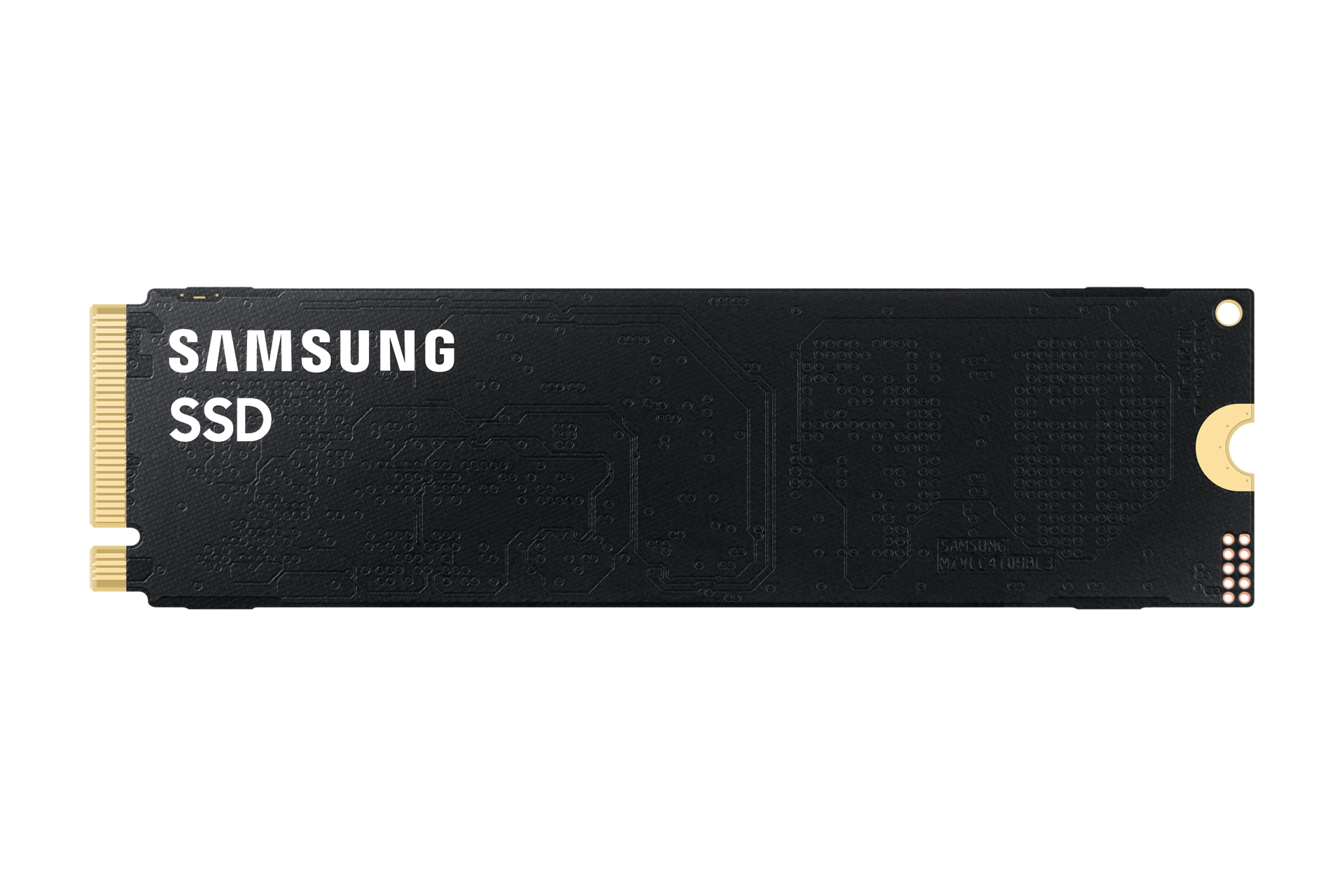
សម្រាប់ករណីភាគច្រើននៃការចាប់ផ្ដើមកុំព្យូទ័រយឺត SSD និង RAM ជាធម្មតាគឺជាការអាប់ដេតពីរដែលធ្វើឱ្យមានភាពខុសគ្នាគួរឱ្យកត់សម្គាល់បំផុត។ SSD ជួយឱ្យឧបករណ៍ចាប់ផ្ដើមឡើង បើកកម្មវិធី និងចូលប្រើទិន្នន័យបានលឿនជាងមុន។ RAM ជួយឧបករណ៍ជៀសវាងការកកស្ទះនៅពេលបើកកម្មវិធីជាច្រើនក្នុងពេលតែមួយ។
CPU អ្នកគួរតែដំឡើងកំណែ ឬជំនួសវេទិកាទាំងមូលនៅពេលដែលម៉ាស៊ីនចាស់ពេក ហើយជាញឹកញាប់ពេញ CPU ទោះបីជាកម្មវិធីត្រូវបានធ្វើឱ្យប្រសើរក៏ដោយ។ ជាមួយនឹងកុំព្យូទ័រលើតុ PC ការដំឡើងទៅ CPU អាស្រ័យលើ mainboard និងប្រភពថាមពល។ ជាមួយនឹងកុំព្យូទ័រយួរដៃ CPU ជាធម្មតាមិនអាចដំឡើងកំណែបានយ៉ាងងាយស្រួលនោះទេ។
VGA ដាច់ដោយឡែកគឺគ្រាន់តែជាអាទិភាព ប្រសិនបើកុងសូលហ្គេមមានភាពយឺតយ៉ាវ ការកែសម្រួលវីដេអូ ការរចនា ឬដំណើរការក្រាហ្វិក។ ប្រសិនបើអ្នកប្រើតែការិយាល័យ សិក្សាតាមអ៊ីនធឺណិត និងមើលភាពយន្ត នោះ VGA ដាច់ដោយឡែកមិនមែនជារបស់ដំបូងដែលអ្នកត្រូវការទិញនោះទេ។ អ្នកអាចយោងទៅក្រុមសម្រាប់ព័ត៌មានបន្ថែម PC gaming ប្រសិនបើតម្រូវការសំខាន់របស់អ្នកគឺការលេងហ្គេម។
ស្នើឱ្យមានការជំនួសដែលសមរម្យ ឬធ្វើឱ្យប្រសើរឡើងការកំណត់រចនាសម្ព័ន្ធ
| តម្រូវការ | CPU សំណូមពរ | RAM | SSD | សម |
|---|---|---|---|---|
| ការិយាល័យមូលដ្ឋាន | Core i3/ Ryzen ជំនាន់ថ្មី ៣ | 8GB | SSD 256GB | Word, Excel, Chrome, ការរៀនតាមអ៊ីនធឺណិត |
| កិច្ចការច្រើនមានស្ថេរភាព | Core i5/Ryzen ៥ | ១៦ ជីកាបៃ | SSD 512GB | Excel មានឯកសារជាច្រើន Chrome មានផ្ទាំងជាច្រើន។ |
| ហ្គេមពន្លឺ / ក្រាហ្វិក | Core i5/Ryzen 5 ឬខ្ពស់ជាងនេះ។ | 16GB-32GB | SSD 512GB-1TB | បន្ថែម VGA ដាច់ដោយឡែក ប្រសិនបើលេងហ្គេម ឬរចនា |
តារាងខាងលើមិនមែនជាសម្រង់តម្លៃថេរនោះទេ ប៉ុន្តែជាមគ្គុទ្ទេសក៍ដើម្បីជួយអ្នកឱ្យដឹងថាការកំណត់រចនាសម្ព័ន្ធណាមួយដែលអ្នកគួរមានគោលបំណងបន្ទាប់ពីជួសជុល ឬដំឡើងកំណែ។ ប្រសិនបើម៉ាស៊ីនបច្ចុប្បន្នទាបជាងកម្រិតដែលបានស្នើនោះ ការធ្វើទំនើបកម្មអាចកែលម្អវាបានយ៉ាងច្បាស់។ ប្រសិនបើឧបករណ៍ចាស់ពេក ហើយមិនគាំទ្រសមាសធាតុថ្មី ការទិញឧបករណ៍ផ្សេងទៀតនឹងសន្សំសំចៃពេលវេលាកាន់តែច្រើន។
តើតម្លៃសមរម្យមួយណាក្នុងការជួសជុល ឬដំឡើងកំណែ?
តម្លៃសមហេតុផលអាស្រ័យលើលក្ខខណ្ឌម៉ាស៊ីន។ ប្រសិនបើអ្នកគ្រាន់តែត្រូវការធ្វើឱ្យប្រសើរឡើង SSD ឬ RAM ការវិនិយោគជាធម្មតាទាបជាងការទិញម៉ាស៊ីនថ្មី។ ប៉ុន្តែប្រសិនបើអ្នកត្រូវជំនួសផ្នែកជាច្រើនដូចជា មេ ការផ្គត់ផ្គង់ថាមពល CPU RAM និងថាសរឹង ការចំណាយសរុបប្រហែលជាមិនមានតម្លៃទេ។
សម្រាប់ម៉ាស៊ីនការិយាល័យ ការលើកលេខ SSD និង RAM ជាធម្មតាជាទិសដៅដែលត្រូវសាកល្បងជាមុនសិន ប្រសិនបើម៉ាស៊ីននៅតែដំណើរការល្អ។ អ្នកអាចមើលការកំណត់រចនាសម្ព័ន្ធ PC ការិយាល័យ ដើម្បីប្រៀបធៀបជាមួយម៉ាស៊ីនបច្ចុប្បន្ន។ សម្រាប់ម៉ាស៊ីនដែលខ្សោយពេក ឬមានតម្លៃជួសជុលខ្ពស់ ក្រុម PC ក្រុម អាចជាជម្រើសជាក់ស្តែងជាង។
កំហុសទូទៅនៅពេលកែខ្លួនឯងមិនត្រឹមត្រូវ
កំហុសទីមួយគឺការដំឡើងវីនដូឡើងវិញភ្លាមៗនៅពេលដែលកុំព្យូទ័រដំណើរការយឺតដោយមិនមានការបម្រុងទុកទិន្នន័យ។ ប្រសិនបើថាសរឹងរបស់អ្នកបរាជ័យ ការដំឡើងឡើងវិញអាចធ្វើឱ្យស្ថានភាពកាន់តែអាក្រក់ និងបង្កើនហានិភ័យនៃការបាត់បង់ឯកសារ។
កំហុសទីពីរគឺការទិញ RAM ឬ SSD ដោយមិនពិនិត្យមើលភាពត្រូវគ្នា។ RAM មិនត្រឹមត្រូវ ឡានក្រុងមិនត្រូវគ្នា ឬ SSD ស្ថិតនៅក្នុងរន្ធដោតខុស ហើយប្រហែលជាមិនអាចប្រើប្រាស់បាន។ មុនពេលទិញ អ្នកត្រូវពិនិត្យមើល mainboard, slot number RAM, DDR standard និង type SSD supported។
កំហុសទីបីគឺការសម្អាតម៉ាស៊ីនមិនត្រឹមត្រូវ។ ការបាញ់ខ្យល់ច្រើនពេកចូលទៅក្នុងកង្ហារ ការដកឧបករណ៍កម្តៅចេញដោយមិនជំនួសកាវឱ្យបានត្រឹមត្រូវ ឬការដំឡើងខ្សែថាមពលរលុង/ទិន្នន័យឡើងវិញអាចបណ្តាលឱ្យមានកំហុសថ្មី។
តើនៅពេលណាដែលអ្នកគួរទិញឧបករណ៍ថ្មី តើអ្នកគួរដំឡើងកំណែនៅពេលណា?
ប្រសិនបើឧបករណ៍នៅតែប្រើ HDD អាទិភាព SSD; ប្រសិនបើ RAM ទៀងទាត់លើសពី 85% បង្កើន RAM ជាមុនសិន។ ប្រសិនបើ CPU ចាស់ពេក សូមពិចារណាជំនួសឧបករណ៍។ ប្រសិនបើឧបករណ៍នៅតែអាចប្រើសម្រាប់ការងារចម្បង ហើយគ្រាន់តែខ្វះល្បឿន ការធ្វើឱ្យប្រសើរគឺជាជម្រើសដ៏សមហេតុផល។ ប៉ុន្តែប្រសិនបើម៉ាស៊ីនចាស់ពេក មានកំហុសតិចតួច លែងមានសមាសធាតុសមស្រប ឬដំណើរការទាបជាងតម្រូវការបច្ចុប្បន្ន ការទិញថ្មីនឹងមានសុវត្ថិភាពជាង។
ម៉ាស៊ីនដែលប្រើសម្រាប់ការងារដើម្បីរកលុយជារៀងរាល់ថ្ងៃមិនគួរទុកចោលយូរឡើយ។ ការរង់ចាំ ការព្យួរក ទិន្នន័យដែលបាត់បង់ ឬការរំខានពីការលក់អាចចំណាយច្រើនជាងតម្លៃនៃការអាប់ដេតទាន់ពេលវេលា។
ប្រសិនបើអ្នកមិនប្រាកដថាត្រូវដំឡើងកំណែ ឬជំនួសឧបករណ៍របស់អ្នកទេ សូមសរសេរការកំណត់រចនាសម្ព័ន្ធបច្ចុប្បន្ន កំហុសដែលអ្នកកំពុងជួបប្រទះ កម្មវិធីដែលប្រើជាទូទៅ និងថវិការំពឹងទុក។ ព័ត៌មាននេះជួយផ្តល់យោបល់ឱ្យកាន់តែត្រឹមត្រូវ។
ដំបូន្មានពី TGS នៅពេលដោះស្រាយបញ្ហាកុំព្យូទ័របើកយឺត
បញ្ហាដែលទាក់ទងដូចជាកុំព្យូទ័រយឺត អាប់ដេតកុំព្យូទ័រ RAM ដំឡើងកំណែ SSD កុំព្យូទ័រ អាប់ដេតការិយាល័យ 0909909 PC ហ្គេមទាំងអស់ត្រូវចាប់ផ្តើមជាមួយនឹងការធ្វើរោគវិនិច្ឆ័យត្រឹមត្រូវ។ កុំមើលតែរោគសញ្ញាខាងក្រៅ ហើយបន្ទាប់មកទិញសមាសធាតុភ្លាមៗ។ កុំព្យូទ័រយឺតអាចបណ្តាលមកពី HDD ប៉ុន្តែវាក៏អាចបណ្តាលមកពី Windows error, C drive full ឬកម្មវិធីផ្ទៃខាងក្រោយច្រើនពេក។
TGS ជារឿយៗណែនាំអតិថិជនឱ្យពិនិត្យមើលទិន្នន័យជាមុនសិន បន្ទាប់មកដំណើរការកម្មវិធី និងផ្នែករឹង។ ប្រសិនបើម៉ាស៊ីននៅតែមានតម្លៃប្រើប្រាស់ ការអាប់ដេត RAM/SSD ឱ្យបានត្រឹមត្រូវអាចពន្យារអាយុជីវិតរបស់វា។ ប្រសិនបើវេទិកាចាស់ពេក ការប្តូរទៅការកំណត់រចនាសម្ព័ន្ធថ្មីនឹងមានស្ថេរភាពជាងមុន។
អ្នកអាចមើលបន្ថែម PC ការិយាល័យ, PC gaming, PC ក្រុម ឬផ្ញើស្ថានភាពឧបករណ៍របស់អ្នកតាមរយៈទំព័រ ដើម្បីទាក់ទងអ្នកប្រឹក្សា.
FAQ អំពីកុំព្យូទ័រដែលបើកយឺត
តើកុំព្យូទ័របើកយឺតបណ្តាលមកពីមេរោគឬ?
ប្រហែលជា ប៉ុន្តែមិនតែងតែទេ។ អ្នកគួរតែពិនិត្យមើល Task Manager, C drive capacity, status RAM/SSD ហើយស្កេនរកកម្មវិធីចម្លែកៗមុននឹងធ្វើការសន្និដ្ឋាន។
តើការដំឡើងកំណែ SSD ធ្វើឱ្យម៉ាស៊ីនដើរលឿនទេ?
ប្រសិនបើកុំព្យូទ័ររបស់អ្នកនៅតែប្រើ HDD ឬ hard drive ខ្សោយ ការអាប់ដេតទៅ SSD ជារឿយៗអាចជួយចាប់ផ្តើម និងបើកកម្មវិធីបានលឿនជាងមុន។
តើអ្នកគួរយកឧបករណ៍របស់អ្នកទៅពិនិត្យនៅពេលណា?
នៅពេលដែលឧបករណ៍បិទដោយខ្លួនឯង មិនបង្ហាញអេក្រង់ ព្យួរនៅលើឡូហ្គោ មានទិន្នន័យសំខាន់ៗ ឬបានព្យាយាមបង្កើនប្រសិទ្ធភាពជាមូលដ្ឋាន ប៉ុន្តែបញ្ហានៅតែកើតឡើង អ្នកគួរតែពិនិត្យវាដោយអ្នកបច្ចេកទេស។
សេចក្តីសន្និដ្ឋាន៖ ការគ្រប់គ្រងកុំព្យូទ័រយឺត ទាមទារមូលហេតុត្រឹមត្រូវ។
ការបើកកុំព្យូទ័រយឺតមិនគួរត្រូវបានគ្រប់គ្រងដោយអារម្មណ៍ទេ។ សូមពិនិត្យមើលកម្មវិធី ថាសរឹង RAM សីតុណ្ហភាព និងតម្រូវការប្រើប្រាស់ មុនពេលសម្រេចចិត្តជួសជុល ដំឡើងកំណែ ឬទិញថ្មី។ ធ្វើវាតាមលំដាប់លំដោយត្រឹមត្រូវនឹងជួយសន្សំសំចៃការចំណាយ និងកាត់បន្ថយហានិភ័យនៃការបាត់បង់ទិន្នន័យ។
ប្រសិនបើអ្នកមិនដឹងថាឧបករណ៍របស់អ្នកជាប់គាំងនៅទីណា ឬផ្នែកណាដែលអ្នកគួរដំឡើងកំណែ សូមទូរស័ព្ទទៅលេខ ទាក់ទង TGS ដើម្បីទទួលបានដំបូន្មាន។ TGS នឹងផ្អែកលើលក្ខខណ្ឌម៉ាស៊ីន ថវិកា និងការប្រើប្រាស់ដែលមានបំណងដើម្បីណែនាំការដោះស្រាយជាក់ស្តែង។