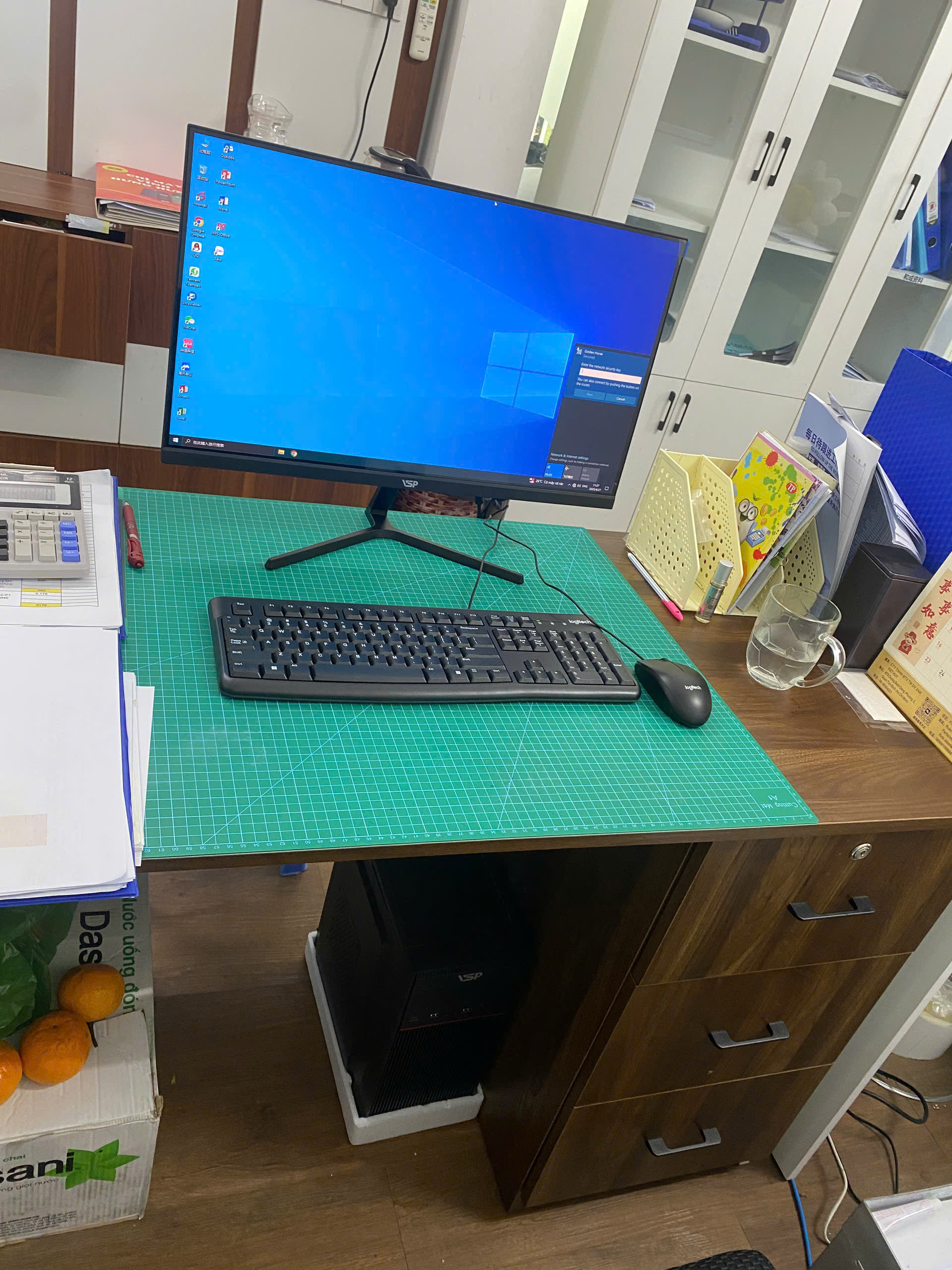

ប្រសិនបើអ្នកកំពុងស្វែងរកវិធីដើម្បីដោះស្រាយ កង្ហារកំព្យូទ័រធ្វើសំលេងខ្លាំងៗវាមានលទ្ធភាពខ្ពស់ដែលកុំព្យូទ័រមានឥទ្ធិពលផ្ទាល់លើការងាររបស់អ្នក៖ បើកកម្មវិធីរយៈពេលយូរ ដំណើរការមិនដំណើរការ និងដំណើរការដោយសេរី។ អ្វីដែលពិបាកបំផុតគឺការមិនដឹងថាមានកំហុសនៅក្នុងកម្មវិធី ថាសរឹង RAM សីតុណ្ហភាពឬផ្នែករឹងដែលខូច។
អត្ថបទនេះធ្វើតាមការណែនាំនៃការធ្វើតេស្តជាក់ស្តែង ងាយស្រួលធ្វើជាមុន មានការរុះរើមានកំណត់នៅពេលដែលមិនចាំបាច់។ គោលដៅគឺដើម្បីជួយអ្នកឱ្យដឹងពីជំហានណាដែលត្រូវដោះស្រាយដោយខ្លួនឯង ពេលណាត្រូវដំឡើងកំណែ RAM/SSD ពេលណាត្រូវយកឧបករណ៍សម្រាប់ការត្រួតពិនិត្យបច្ចេកទេស និងពេលណាដែលសមហេតុផលជាងក្នុងការទិញឧបករណ៍ថ្មី។
កង្ហារកំព្យូទ័រធ្វើអោយមានសំលេងខ្លាំង៖ តើសញ្ញាអ្វីត្រូវពិនិត្យជាបន្ទាន់?
សញ្ញាទូទៅគឺថាឧបករណ៍ក្តៅ កង្ហារវិលខ្លាំង ដំណើរការទាប ឬវាបិទដោយស្វ័យប្រវត្តិពេលកំពុងធ្វើការ ឬលេងហ្គេម។ ប្រសិនបើលក្ខខណ្ឌកើតឡើងតែម្តងគត់បន្ទាប់ពីបើកកម្មវិធីច្រើនពេក អ្នកអាចចាប់ផ្តើមឡើងវិញ និងតាមដានបន្ថែមទៀត។ ប៉ុន្តែប្រសិនបើកំហុសកើតឡើងម្តងទៀតជាច្រើនថ្ងៃលេចឡើងនៅពេលបើក Excel, Chrome, ហ្គេមឬនៅពេលចាប់ផ្តើម Windows អ្នកគួរតែពិនិត្យមើលមូលហេតុឆាប់ៗ។
ជាញឹកញាប់អ្នកប្រើប្រាស់ត្រូវដឹងរឿងបីយ៉ាង៖ តើម៉ាស៊ីនអាចជួសជុលដោយខ្លួនវាដោយប្រើកម្មវិធី តើវាត្រូវការធ្វើឱ្យប្រសើរឡើងនូវសមាសធាតុ ឬវាដល់ពេលដែលត្រូវជំនួសម៉ាស៊ីន។ ចម្លើយគឺអាស្រ័យលើអាយុរបស់ឧបករណ៍ ការកំណត់បច្ចុប្បន្ន ស្ថានភាពថាសរឹង RAM សីតុណ្ហភាព និងកម្មវិធីដែលកំពុងប្រើប្រាស់។
មូលហេតុទូទៅនៃកង្ហារកុំព្យូទ័រខ្លាំង
មូលហេតុទូទៅរួមមានធូលីនៅលើ heatsink ការបិទភ្ជាប់កម្ដៅស្ងួត កង្ហារខ្សោយ លំហូរខ្យល់មិនល្អ ប្រភពថាមពលមិនស្ថិតស្ថេរ ឬ CPU/VGA លើសចំណុះ។ ជាមួយនឹងម៉ាស៊ីនការិយាល័យ ពិរុទ្ធជនទូទៅបំផុតគឺ hard drive ចាស់ HDD, RAM 4GB-8GB ដែលលែងគ្រប់គ្រាន់ ឬកម្មវិធីច្រើនពេកដែលដំណើរការក្នុងផ្ទៃខាងក្រោយ។ ជាមួយនឹងម៉ាស៊ីនហ្គេម មូលហេតុអាចស្ថិតនៅក្នុង VGA កម្មវិធីបញ្ជា សីតុណ្ហភាព ឬថាមពល។
កំហុសដែលងាយច្រឡំគឺថាកុំព្យូទ័រយឺតដោយសារបណ្តាញ។ ប្រសិនបើវាយឺតពេលបើកគេហទំព័រ ឬមើលវីដេអូអនឡាញ សូមពិនិត្យមើលល្បឿនបណ្តាញរបស់អ្នកជាមុនសិន។ ប៉ុន្តែប្រសិនបើការបើកឯកសារ ការបើកកម្មវិធី និងការចាប់ផ្ដើមប្រព័ន្ធប្រតិបត្តិការ Windows ក៏មានភាពយឺតដែរ ជាធម្មតាបញ្ហាគឺស្ថិតនៅលើកុំព្យូទ័រ។
របៀបសាកល្បងខ្លួនឯងដោយសុវត្ថិភាពនៅផ្ទះ
ជំហានដំបូងគឺត្រូវតាមដានសីតុណ្ហភាព CPU/VGA ពិនិត្យមើលធូលីក្នុងស្រោម ស្តាប់សំឡេងកង្ហារ និងមើលថាតើឧបករណ៍បិទនៅក្រោមបន្ទុកធ្ងន់ឬអត់។ អ្នកអាចចុច Ctrl + Shift + Esc ដើម្បីបើក Task Manager បន្ទាប់មកសង្កេត CPU, Memory និង Disk។ ប្រសិនបើ Disk ជាប់ជានិច្ច 100% នោះ Hard Drive ឬ Background Software អាចបណ្តាលឱ្យមានការស្ទះ។ ប្រសិនបើអង្គចងចាំលើសពី 85% នៅពេលដំណើរការធម្មតា ឧបករណ៍បង្ហាញសញ្ញានៃការខ្វះខាត RAM។
បន្ទាប់ពិនិត្យមើលសមត្ថភាពដ្រាយ C ។ ជាមួយនឹងលេខ SSD អ្នកគួរតែរក្សាយ៉ាងហោចណាស់ 15-20% នៃសមត្ថភាពទំនេរ ដើម្បីឱ្យឧបករណ៍មានទំហំដំណើរការបណ្តោះអាសន្ន។ ប្រសិនបើ drive C មានពណ៌ក្រហម សូមសម្អាតឯកសារដែលបានទាញយក ធុងសំរាម ឃ្លាំងសម្ងាត់កម្មវិធីរុករកតាមអ៊ីនធឺណិត ហើយផ្លាស់ទីទិន្នន័យផ្ទាល់ខ្លួនទៅ drive ផ្សេងទៀត។
អ្វីដែលត្រូវធ្វើ មុននឹងគិតអំពីការអាប់ដេតកម្មវិធីបញ្ជាអាប់ដេត
សម្អាតកង្ហារ និងឧបករណ៍ផ្ទុកកំដៅ ជំនួសការបិទភ្ជាប់កម្ដៅ ពិនិត្យប្រភពថាមពល រៀបចំខ្សែភ្លើង និងធ្វើឱ្យលំហូរខ្យល់នៅក្នុងប្រអប់ប្រសើរឡើង។ នេះគឺជាក្រុមប្រតិបត្តិការដែលមានហានិភ័យទាប ដែលអាចជួយឱ្យឧបករណ៍របស់អ្នកប្រសើរឡើង ប្រសិនបើមូលហេតុមកពីកម្មវិធី ឬទិន្នន័យឥតបានការ។ អ្នកគួរធ្វើមួយជំហានម្តងហើយពិនិត្យម្តងទៀត ចៀសវាងការផ្លាស់ប្តូររឿងច្រើនពេកក្នុងពេលតែមួយដែលធ្វើឱ្យពិបាកកំណត់មូលហេតុ។
ជាមួយនឹង Chrome ឬ Excel យឺត សូមពិនិត្យមើលផ្នែកបន្ថែម ធាតុបន្ថែម ឯកសារធ្ងន់ និងចំនួនផ្ទាំងដែលបើក។ សម្រាប់ហ្គេមដែលនិយាយលេង ឬមើលភាពយន្ត ធ្វើបច្ចុប្បន្នភាពកម្មវិធីបញ្ជា VGA ពិនិត្យសីតុណ្ហភាព និងបិទការថតផ្ទៃខាងក្រោយ និងកម្មវិធីធ្វើសមកាលកម្មទិន្នន័យ។
តើគួរផ្តល់អាទិភាពដល់ CPU, RAM, SSD, VGA ឬអេក្រង់?
ក្នុងករណីភាគច្រើននៃកង្ហារកុំព្យូទ័រខ្លាំង SSD និង RAM ជាធម្មតាគឺជាការអាប់ដេតពីរដែលធ្វើឱ្យមានភាពខុសគ្នាគួរឱ្យកត់សម្គាល់បំផុត។ SSD ជួយឱ្យឧបករណ៍ចាប់ផ្ដើមឡើង បើកកម្មវិធី និងចូលប្រើទិន្នន័យបានលឿនជាងមុន។ RAM ជួយឧបករណ៍ជៀសវាងការកកស្ទះនៅពេលបើកកម្មវិធីជាច្រើនក្នុងពេលតែមួយ។
CPU អ្នកគួរតែដំឡើងកំណែ ឬជំនួសវេទិកាទាំងមូលនៅពេលដែលម៉ាស៊ីនចាស់ពេក ហើយជាញឹកញាប់ពេញ CPU ទោះបីជាកម្មវិធីត្រូវបានធ្វើឱ្យប្រសើរក៏ដោយ។ ជាមួយនឹងកុំព្យូទ័រលើតុ PC ការដំឡើងទៅ CPU អាស្រ័យលើ mainboard និងប្រភពថាមពល។ ជាមួយនឹងកុំព្យូទ័រយួរដៃ CPU ជាធម្មតាមិនអាចដំឡើងកំណែបានយ៉ាងងាយស្រួលនោះទេ។
VGA ដាច់ដោយឡែកគឺគ្រាន់តែជាអាទិភាព ប្រសិនបើកុងសូលហ្គេមមានភាពយឺតយ៉ាវ ការកែសម្រួលវីដេអូ ការរចនា ឬដំណើរការក្រាហ្វិក។ ប្រសិនបើអ្នកប្រើតែការិយាល័យ សិក្សាតាមអ៊ីនធឺណិត និងមើលភាពយន្ត នោះ VGA ដាច់ដោយឡែកមិនមែនជារបស់ដំបូងដែលអ្នកត្រូវការទិញនោះទេ។ អ្នកអាចយោងទៅក្រុមសម្រាប់ព័ត៌មានបន្ថែម PC gaming ប្រសិនបើតម្រូវការសំខាន់របស់អ្នកគឺការលេងហ្គេម។
ស្នើឱ្យមានការជំនួសដែលសមរម្យ ឬធ្វើឱ្យប្រសើរឡើងការកំណត់រចនាសម្ព័ន្ធ
| តម្រូវការ | CPU សំណូមពរ | RAM | SSD | សម |
|---|---|---|---|---|
| ការិយាល័យមូលដ្ឋាន | Core i3/ Ryzen ជំនាន់ថ្មី ៣ | 8GB | SSD 256GB | Word, Excel, Chrome, ការរៀនតាមអ៊ីនធឺណិត |
| កិច្ចការច្រើនមានស្ថេរភាព | Core i5/Ryzen ៥ | ១៦ ជីកាបៃ | SSD 512GB | Excel មានឯកសារជាច្រើន Chrome មានផ្ទាំងជាច្រើន។ |
| ហ្គេមពន្លឺ / ក្រាហ្វិក | Core i5/Ryzen 5 ឬខ្ពស់ជាងនេះ។ | 16GB-32GB | SSD 512GB-1TB | បន្ថែម VGA ដាច់ដោយឡែក ប្រសិនបើលេងហ្គេម ឬរចនា |
តារាងខាងលើមិនមែនជាសម្រង់តម្លៃថេរនោះទេ ប៉ុន្តែជាមគ្គុទ្ទេសក៍ដើម្បីជួយអ្នកឱ្យដឹងថាការកំណត់រចនាសម្ព័ន្ធណាមួយដែលអ្នកគួរមានគោលបំណងបន្ទាប់ពីជួសជុល ឬដំឡើងកំណែ។ ប្រសិនបើម៉ាស៊ីនបច្ចុប្បន្នទាបជាងកម្រិតដែលបានស្នើនោះ ការធ្វើទំនើបកម្មអាចកែលម្អវាបានយ៉ាងច្បាស់។ ប្រសិនបើឧបករណ៍ចាស់ពេក ហើយមិនគាំទ្រសមាសធាតុថ្មី ការទិញឧបករណ៍ផ្សេងទៀតនឹងសន្សំសំចៃពេលវេលាកាន់តែច្រើន។
តើតម្លៃសមរម្យមួយណាក្នុងការជួសជុល ឬដំឡើងកំណែ?
តម្លៃសមហេតុផលអាស្រ័យលើលក្ខខណ្ឌម៉ាស៊ីន។ ប្រសិនបើអ្នកគ្រាន់តែត្រូវការធ្វើឱ្យប្រសើរឡើង SSD ឬ RAM ការវិនិយោគជាធម្មតាទាបជាងការទិញម៉ាស៊ីនថ្មី។ ប៉ុន្តែប្រសិនបើអ្នកត្រូវជំនួសផ្នែកជាច្រើនដូចជា មេ ការផ្គត់ផ្គង់ថាមពល CPU RAM និងថាសរឹង ការចំណាយសរុបប្រហែលជាមិនមានតម្លៃទេ។
សម្រាប់ម៉ាស៊ីនការិយាល័យ ការលើកលេខ SSD និង RAM ជាធម្មតាជាទិសដៅដែលត្រូវសាកល្បងជាមុនសិន ប្រសិនបើម៉ាស៊ីននៅតែដំណើរការល្អ។ អ្នកអាចមើលការកំណត់រចនាសម្ព័ន្ធ PC ការិយាល័យ ដើម្បីប្រៀបធៀបជាមួយម៉ាស៊ីនបច្ចុប្បន្ន។ សម្រាប់ម៉ាស៊ីនដែលខ្សោយពេក ឬមានតម្លៃជួសជុលខ្ពស់ ក្រុម PC ក្រុម អាចជាជម្រើសជាក់ស្តែងជាង។
កំហុសទូទៅនៅពេលកែខ្លួនឯងមិនត្រឹមត្រូវ
កំហុសទីមួយគឺការដំឡើងវីនដូឡើងវិញភ្លាមៗនៅពេលដែលកុំព្យូទ័រដំណើរការយឺតដោយមិនមានការបម្រុងទុកទិន្នន័យ។ ប្រសិនបើថាសរឹងរបស់អ្នកបរាជ័យ ការដំឡើងឡើងវិញអាចធ្វើឱ្យស្ថានភាពកាន់តែអាក្រក់ និងបង្កើនហានិភ័យនៃការបាត់បង់ឯកសារ។
កំហុសទីពីរគឺការទិញ RAM ឬ SSD ដោយមិនពិនិត្យមើលភាពត្រូវគ្នា។ RAM មិនត្រឹមត្រូវ ឡានក្រុងមិនត្រូវគ្នា ឬ SSD ស្ថិតនៅក្នុងរន្ធដោតខុស ហើយប្រហែលជាមិនអាចប្រើប្រាស់បាន។ មុនពេលទិញ អ្នកត្រូវពិនិត្យមើល mainboard, slot number RAM, DDR standard និង type SSD supported។
កំហុសទីបីគឺការសម្អាតម៉ាស៊ីនមិនត្រឹមត្រូវ។ ការបាញ់ខ្យល់ច្រើនពេកចូលទៅក្នុងកង្ហារ ការដកឧបករណ៍កម្តៅចេញដោយមិនជំនួសកាវឱ្យបានត្រឹមត្រូវ ឬការដំឡើងខ្សែថាមពលរលុង/ទិន្នន័យឡើងវិញអាចបណ្តាលឱ្យមានកំហុសថ្មី។
តើនៅពេលណាដែលអ្នកគួរទិញឧបករណ៍ថ្មី តើអ្នកគួរដំឡើងកំណែនៅពេលណា?
ប្រសិនបើឧបករណ៍នៅតែក្តៅបន្ទាប់ពីសម្អាតរួច អ្នកគួរតែដំឡើងឧបករណ៍កម្តៅ ប្តូរទៅជាស្រោមដែលមានខ្យល់ខ្លាំង ឬជំនួសដោយប្រភពថាមពលដែលមានគុណភាពប្រសើរជាងមុន។ ប្រសិនបើឧបករណ៍នៅតែអាចប្រើសម្រាប់ការងារចម្បង ហើយគ្រាន់តែខ្វះល្បឿន ការធ្វើឱ្យប្រសើរគឺជាជម្រើសដ៏សមហេតុផល។ ប៉ុន្តែប្រសិនបើម៉ាស៊ីនចាស់ពេក មានកំហុសតិចតួច លែងមានសមាសធាតុសមស្រប ឬដំណើរការទាបជាងតម្រូវការបច្ចុប្បន្ន ការទិញថ្មីនឹងមានសុវត្ថិភាពជាង។
ម៉ាស៊ីនដែលប្រើសម្រាប់ការងារដើម្បីរកលុយជារៀងរាល់ថ្ងៃមិនគួរទុកចោលយូរឡើយ។ ការរង់ចាំ ការព្យួរក ទិន្នន័យដែលបាត់បង់ ឬការរំខានពីការលក់អាចចំណាយច្រើនជាងតម្លៃនៃការអាប់ដេតទាន់ពេលវេលា។
ប្រសិនបើអ្នកមិនប្រាកដថាត្រូវដំឡើងកំណែ ឬជំនួសឧបករណ៍របស់អ្នកទេ សូមសរសេរការកំណត់រចនាសម្ព័ន្ធបច្ចុប្បន្ន កំហុសដែលអ្នកកំពុងជួបប្រទះ កម្មវិធីដែលប្រើជាទូទៅ និងថវិការំពឹងទុក។ ព័ត៌មាននេះជួយផ្តល់យោបល់ឱ្យកាន់តែត្រឹមត្រូវ។
ដំបូន្មានពី TGS នៅពេលដោះស្រាយជាមួយកង្ហារកុំព្យូទ័រខ្លាំង
បញ្ហាដែលទាក់ទងដូចជាកុំព្យូទ័រយឺត អាប់ដេតកុំព្យូទ័រ RAM ដំឡើងកំណែ SSD កុំព្យូទ័រ អាប់ដេតការិយាល័យ 0909909 PC ហ្គេមទាំងអស់ត្រូវចាប់ផ្តើមជាមួយនឹងការធ្វើរោគវិនិច្ឆ័យត្រឹមត្រូវ។ កុំមើលតែរោគសញ្ញាខាងក្រៅ ហើយបន្ទាប់មកទិញសមាសធាតុភ្លាមៗ។ កុំព្យូទ័រយឺតអាចបណ្តាលមកពី HDD ប៉ុន្តែវាក៏អាចបណ្តាលមកពី Windows error, C drive full ឬកម្មវិធីផ្ទៃខាងក្រោយច្រើនពេក។
TGS ជារឿយៗណែនាំអតិថិជនឱ្យពិនិត្យមើលទិន្នន័យជាមុនសិន បន្ទាប់មកដំណើរការកម្មវិធី និងផ្នែករឹង។ ប្រសិនបើម៉ាស៊ីននៅតែមានតម្លៃប្រើប្រាស់ ការអាប់ដេត RAM/SSD ឱ្យបានត្រឹមត្រូវអាចពន្យារអាយុជីវិតរបស់វា។ ប្រសិនបើវេទិកាចាស់ពេក ការប្តូរទៅការកំណត់រចនាសម្ព័ន្ធថ្មីនឹងមានស្ថេរភាពជាងមុន។
អ្នកអាចមើលបន្ថែម PC ការិយាល័យ, PC gaming, PC ក្រុម ឬផ្ញើស្ថានភាពឧបករណ៍របស់អ្នកតាមរយៈទំព័រ ដើម្បីទាក់ទងអ្នកប្រឹក្សា.
FAQ អំពីកង្ហារកុំព្យូទ័រខ្លាំង
តើកង្ហារកុំព្យូទ័រខ្លាំងបណ្តាលមកពីមេរោគឬ?
ប្រហែលជា ប៉ុន្តែមិនតែងតែទេ។ អ្នកគួរតែពិនិត្យមើល Task Manager, C drive capacity, status RAM/SSD ហើយស្កេនរកកម្មវិធីចម្លែកៗមុននឹងធ្វើការសន្និដ្ឋាន។
តើការដំឡើងកំណែ SSD ធ្វើឱ្យម៉ាស៊ីនដើរលឿនទេ?
ប្រសិនបើកុំព្យូទ័ររបស់អ្នកនៅតែប្រើ HDD ឬ hard drive ខ្សោយ ការអាប់ដេតទៅ SSD ជារឿយៗអាចជួយចាប់ផ្តើម និងបើកកម្មវិធីបានលឿនជាងមុន។
តើអ្នកគួរយកឧបករណ៍របស់អ្នកទៅពិនិត្យនៅពេលណា?
នៅពេលដែលឧបករណ៍បិទដោយខ្លួនឯង មិនបង្ហាញអេក្រង់ ព្យួរនៅលើឡូហ្គោ មានទិន្នន័យសំខាន់ៗ ឬបានព្យាយាមបង្កើនប្រសិទ្ធភាពជាមូលដ្ឋាន ប៉ុន្តែបញ្ហានៅតែកើតឡើង អ្នកគួរតែពិនិត្យវាដោយអ្នកបច្ចេកទេស។
សេចក្តីសន្និដ្ឋាន៖ ការដោះស្រាយជាមួយកង្ហារកុំព្យូទ័រខ្លាំង ទាមទារមូលហេតុត្រឹមត្រូវ។
កង្ហារកុំព្យូទ័រខ្លាំងៗមិនគួរត្រូវបានគ្រប់គ្រងដោយអារម្មណ៍ទេ។ សូមពិនិត្យមើលកម្មវិធី ថាសរឹង RAM សីតុណ្ហភាព និងតម្រូវការប្រើប្រាស់ មុនពេលសម្រេចចិត្តជួសជុល ដំឡើងកំណែ ឬទិញថ្មី។ ធ្វើវាតាមលំដាប់លំដោយត្រឹមត្រូវនឹងជួយសន្សំសំចៃការចំណាយ និងកាត់បន្ថយហានិភ័យនៃការបាត់បង់ទិន្នន័យ។
ប្រសិនបើអ្នកមិនដឹងថាឧបករណ៍របស់អ្នកជាប់គាំងនៅទីណា ឬផ្នែកណាដែលអ្នកគួរដំឡើងកំណែ សូមទូរស័ព្ទទៅលេខ ទាក់ទង TGS ដើម្បីទទួលបានដំបូន្មាន។ TGS នឹងផ្អែកលើលក្ខខណ្ឌម៉ាស៊ីន ថវិកា និងការប្រើប្រាស់ដែលមានបំណងដើម្បីណែនាំការដោះស្រាយជាក់ស្តែង។