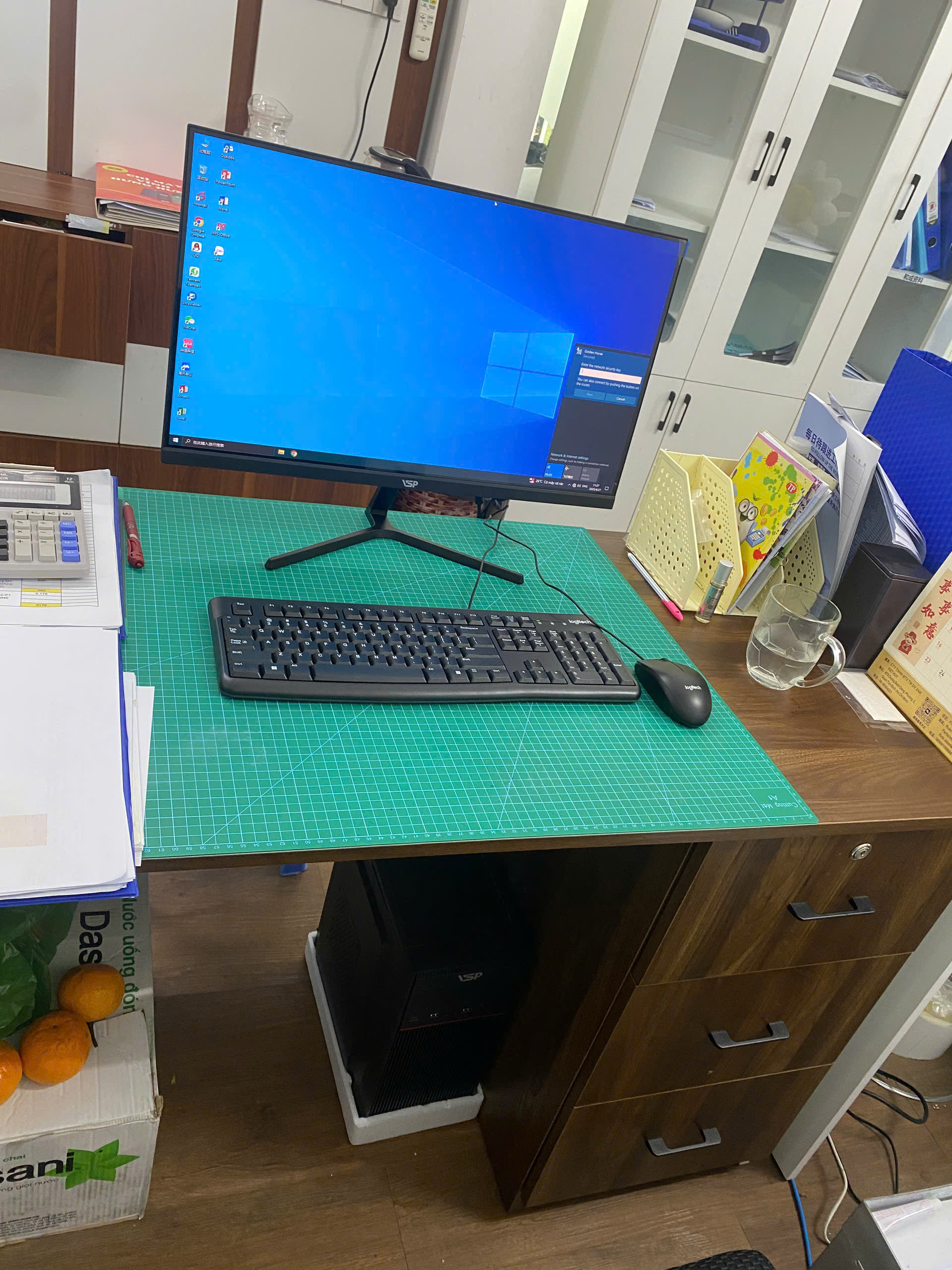

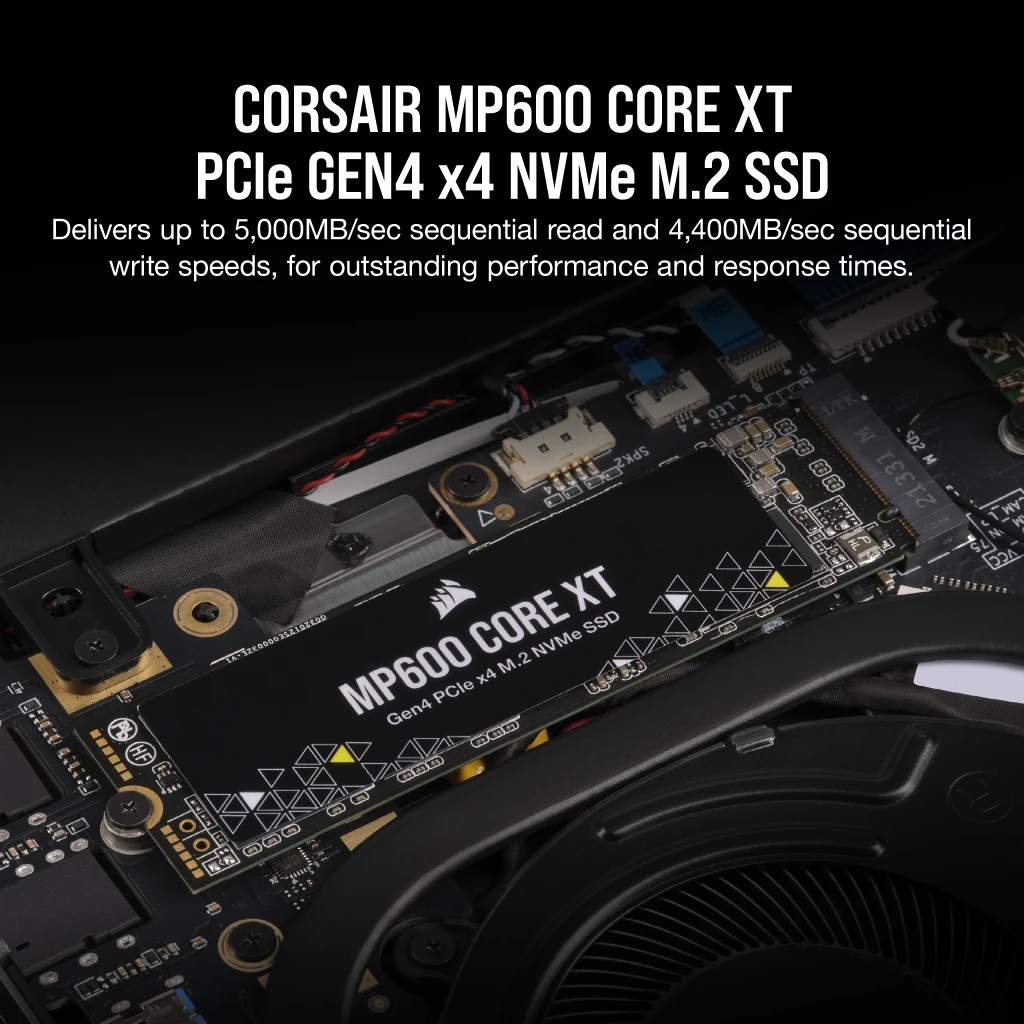
หากคุณกำลังมองหาวิธีจัดการกับคอมพิวเตอร์ การอัพเกรดคอมพิวเตอร์ ssdมีความเป็นไปได้สูงที่คอมพิวเตอร์จะถูก ได้รับความเสียหาย ส่งผลโดยตรงต่องาน: ซอฟต์แวร์ใช้เวลาเปิดนานเกินไป การทำงานไม่ตอบสนอง ขัดข้องขณะทำงาน หรือร้อนและกระตุกหลังจากใช้งานไปสักระยะ สิ่งที่ยากที่สุดคือการไม่รู้ว่าข้อผิดพลาดอยู่ที่ซอฟต์แวร์ ฮาร์ดไดรฟ์ RAM อุณหภูมิ หรือฮาร์ดแวร์เสื่อมสภาพ
บทความนี้เป็นไปตามแนวทางการทดสอบภาคปฏิบัติ ง่ายต่อการดำเนินการล่วงหน้า โดยจำกัดการถอดชิ้นส่วนเมื่อไม่จำเป็น เป้าหมายคือการช่วยให้คุณทราบว่าขั้นตอนใดที่ต้องจัดการด้วยตนเอง เมื่อใดควรอัปเกรด RAM/SSD เมื่อใดที่ควรนำอุปกรณ์ไปตรวจสอบทางเทคนิค และเมื่อใดที่สมเหตุสมผลกว่าในการซื้ออุปกรณ์ใหม่ คอมพิวเตอร์
การอัพเกรดคอมพิวเตอร์ ssd: ต้องตรวจสอบสัญญาณอะไรบ้างทันที?
สัญญาณทั่วไปคือคอมพิวเตอร์เครื่องเก่าเริ่มทำงานช้า ใช้เวลานานในการเปิดซอฟต์แวร์ หรือไม่ตรงตามความต้องการในการทำงานและความบันเทิงในปัจจุบันอีกต่อไป หากเงื่อนไขเกิดขึ้นเพียงครั้งเดียวหลังจากเปิดซอฟต์แวร์มากเกินไป คุณสามารถรีสตาร์ทและตรวจสอบเพิ่มเติมได้ แต่หากข้อผิดพลาดเกิดขึ้นซ้ำหลายวัน ปรากฏขึ้นเมื่อเปิด Excel, Chrome, เกม หรือเมื่อเริ่ม Windows คุณควรตรวจสอบสาเหตุโดยเร็ว
ผู้ใช้มักจำเป็นต้องรู้สามสิ่ง: เครื่องสามารถซ่อมแซมตัวเองด้วยซอฟต์แวร์ได้หรือไม่ ต้องอัพเกรดส่วนประกอบ หรือถึงเวลาเปลี่ยนเครื่องแล้ว คำตอบขึ้นอยู่กับอายุของอุปกรณ์ การกำหนดค่าปัจจุบัน สภาพฮาร์ดไดรฟ์ RAM อุณหภูมิ และซอฟต์แวร์ที่ใช้งาน
สาเหตุทั่วไปในการอัพเกรด SSD ของคอมพิวเตอร์
สาเหตุทั่วไป ได้แก่ ฮาร์ดไดรฟ์ HDD, RAM ไม่กี่รายการ CPU เก่า เมนบอร์ดที่มีการอัปเกรดแบบจำกัด หรือแหล่งที่มา/เคสไม่เหมาะสมอีกต่อไป สำหรับเครื่องในสำนักงาน ต้นเหตุที่พบบ่อยที่สุดคือฮาร์ดไดรฟ์เก่า HDD, RAM 4GB-8GB ที่ไม่เพียงพออีกต่อไปหรือมีซอฟต์แวร์ที่ทำงานอยู่เบื้องหลังมากเกินไป สำหรับคอนโซลเกม สาเหตุอาจอยู่ที่ VGA ไดรเวอร์ อุณหภูมิ หรือพลังงาน
ข้อผิดพลาดที่เข้าใจผิดได้ง่ายคือคอมพิวเตอร์ทำงานช้าเนื่องจากเครือข่าย หากเพียงแต่เปิดเว็บไซต์หรือดูวิดีโอออนไลน์ช้าเท่านั้น ให้ตรวจสอบความเร็วเครือข่ายของคุณก่อน แต่หากการเปิดไฟล์ การเปิดแอปพลิเคชัน และการเริ่ม Windows ช้าเช่นกัน ปัญหามักจะอยู่ที่คอมพิวเตอร์
วิธีตรวจสอบตัวเองที่บ้านอย่างปลอดภัย
ขั้นตอนแรกคือการตรวจสอบ CPU, RAM, ประเภทฮาร์ดไดรฟ์, จำนวนช่องอัปเกรด, สถานะพลังงาน, อุณหภูมิ และต้นทุนของส่วนประกอบที่จะเปลี่ยน คุณสามารถกด Ctrl + Shift + Esc เพื่อเปิดตัวจัดการงาน จากนั้นสังเกต CPU หน่วยความจำและดิสก์ หากดิสก์เต็ม 100% อย่างต่อเนื่อง ฮาร์ดไดรฟ์หรือซอฟต์แวร์พื้นหลังอาจทำให้เกิดการอุดตัน หากหน่วยความจำเกิน 85% เมื่อทำงานตามปกติอุปกรณ์จะแสดงสัญญาณหายไป RAM
ถัดไป ตรวจสอบความจุของไดรฟ์ C ด้วย SSD คุณควรรักษาพื้นที่ว่างอย่างน้อย 15-20% เพื่อให้อุปกรณ์มีพื้นที่การประมวลผลชั่วคราว หากไดรฟ์ C เป็นสีแดง ให้ล้างไฟล์ที่ดาวน์โหลด ถังขยะ แคชของเบราว์เซอร์ และย้ายข้อมูลส่วนตัวไปยังไดรฟ์อื่น
สิ่งที่ต้องทำก่อนที่จะคิดถึงการอัพเกรด
ตรวจสอบว่าอุดตันอยู่ที่ไหน: ฮาร์ดไดรฟ์ RAM, CPU, VGA หรืออุณหภูมิจากนั้นจึงตัดสินใจอัพเกรดหรือซื้อใหม่ นี่คือกลุ่มการดำเนินการที่มีความเสี่ยงต่ำซึ่งสามารถช่วยให้อุปกรณ์ของคุณปรับปรุงได้หากสาเหตุมาจากซอฟต์แวร์หรือข้อมูลขยะ ควรทำตามขั้นตอนและตรวจสอบอีกครั้ง หลีกเลี่ยงการเปลี่ยนแปลงหลายๆ อย่างพร้อมกัน ทำให้ยากต่อการระบุสาเหตุ
ด้วย Chrome หรือ Excel ที่ช้า ให้ตรวจสอบส่วนขยาย, Add-in, ไฟล์จำนวนมาก และจำนวนแท็บที่เปิดอยู่ สำหรับเกมที่ติดขัดหรือชมภาพยนตร์ ให้อัพเดตไดรเวอร์ VGA ตรวจสอบอุณหภูมิ และปิดการบันทึกพื้นหลังและซอฟต์แวร์ซิงโครไนซ์ข้อมูล
ควรให้ความสำคัญกับ CPU, RAM, SSD, VGA หรือหน้าจอ?
ในกรณีส่วนใหญ่ของการอัพเกรด SSD ของคอมพิวเตอร์ SSD และ RAM มักเป็นการอัพเกรด 2 แบบที่สร้างความแตกต่างที่เห็นได้ชัดเจนที่สุด SSD ช่วยให้อุปกรณ์บูท เปิดซอฟต์แวร์ และเข้าถึงข้อมูลได้เร็วขึ้น RAM ช่วยให้เครื่องหลีกเลี่ยงความแออัดเมื่อเปิดแอปพลิเคชั่นหลายตัวพร้อมกัน
CPU คุณควรอัพเกรดหรือเปลี่ยนแพลตฟอร์มทั้งหมดเฉพาะเมื่อเครื่องเก่าเกินไปและมักจะเต็ม CPU แม้ว่าซอฟต์แวร์จะได้รับการปรับให้เหมาะสมแล้วก็ตาม สำหรับเดสก์ท็อป PC การอัปเกรดเป็น CPU ยังขึ้นอยู่กับเมนบอร์ดและแหล่งพลังงานด้วย สำหรับแล็ปท็อป CPU มักจะไม่สามารถอัปเกรดได้อย่างง่ายดาย
การแยก VGA จะมีความสำคัญก็ต่อเมื่อคอนโซลเกมทำงานช้า การตัดต่อวิดีโอ การออกแบบ หรือการประมวลผลกราฟิก หากคุณใช้เฉพาะในสำนักงาน เรียนออนไลน์ และชมภาพยนตร์ VGA แยกไม่ใช่สิ่งแรกที่คุณต้องซื้อ คุณสามารถอ้างถึงกลุ่ม PC gaming หากความต้องการหลักของคุณคือการเล่นเกม
คำแนะนำสำหรับการกำหนดค่าการเปลี่ยนหรืออัปเกรดที่เหมาะสม
| ความต้องการ | CPU คำแนะนำ | RAM | SSD | เหมาะสม |
|---|---|---|---|---|
| สำนักงานขั้นพื้นฐาน | Core i3/รุ่นใหม่Ryzen 3 | 8GB | SSD 256GB | Word, Excel, Chrome, การเรียนรู้ออนไลน์ |
| การทำงานหลายอย่างพร้อมกันอย่างเสถียร | Core i5/Ryzen 5 | 16GB | SSD 512GB | Excel หลายไฟล์, Chrome หลายแท็บ |
| เกม/กราฟิกเบา | Core i5/Ryzen 5 หรือสูงกว่า | 16GB-32GB | SSD 512GB-1TB | เพิ่ม VGA แยกต่างหากหากเล่นเกมหรือออกแบบ |
ตารางด้านบนไม่ใช่การเสนอราคาคงที่ แต่เป็นคำแนะนำเพื่อช่วยให้คุณทราบว่าควรกำหนดค่าใด หลังจากการซ่อมแซมหรืออัพเกรด หากเครื่องปัจจุบันต่ำกว่าระดับที่แนะนำมาก การอัพเกรดสามารถปรับปรุงได้อย่างชัดเจน หากอุปกรณ์เก่าเกินไปและไม่รองรับส่วนประกอบใหม่ การซื้ออุปกรณ์อื่นจะช่วยประหยัดเวลาได้มากขึ้น
ราคาเท่าไหร่ถึงจะซ่อมหรืออัพเกรดได้?
ราคาสมเหตุสมผลขึ้นอยู่กับสภาพเครื่อง หากคุณต้องการอัพเกรด SSD หรือ RAM เท่านั้น การลงทุนมักจะต่ำกว่าการซื้อเครื่องจักรใหม่มาก แต่หากต้องเปลี่ยนอะไหล่หลายชิ้น เช่น ตัวหลัก พาวเวอร์ซัพพลาย CPU, RAM และฮาร์ดดิส ต้นทุนทั้งหมดอาจไม่คุ้มค่า
สำหรับเครื่องจักรในสำนักงาน การยก SSD และ RAM มักจะเป็นแนวทางที่คุณควรลองก่อนหากเครื่องยังทำงานได้ดีอยู่ คุณสามารถดูการกำหนดค่า PC สำนักงาน เพื่อเปรียบเทียบกับเครื่องปัจจุบัน สำหรับเครื่องจักรที่อ่อนแอเกินไปหรือมีค่าซ่อมสูง กลุ่ม PC ราคาถูก อาจเป็นทางเลือกที่เป็นประโยชน์มากกว่า
ข้อผิดพลาดทั่วไปเมื่อแก้ไขด้วยตนเองในทางที่ผิด
ข้อผิดพลาดแรกคือการติดตั้ง Windows ใหม่ทันทีที่คอมพิวเตอร์ทำงานช้าโดยไม่สำรองข้อมูล หากฮาร์ดไดรฟ์ของคุณทำงานล้มเหลว การติดตั้งใหม่อาจทำให้สถานการณ์แย่ลง และเพิ่มความเสี่ยงที่ไฟล์จะสูญหาย
ข้อผิดพลาดที่สองคือการซื้อ RAM หรือ SSD โดยไม่ตรวจสอบความเข้ากันได้ RAM ไม่ถูกต้อง บัสเข้ากันไม่ได้ หรือ SSD อยู่ในช่องที่ไม่ถูกต้องและอาจใช้งานไม่ได้ ก่อนซื้อต้องตรวจสอบเมนบอร์ดหมายเลขสล็อต RAM มาตรฐาน DDR และประเภท SSD ที่รองรับ
ข้อผิดพลาดประการที่สามคือการทำความสะอาดเครื่องไม่ถูกต้อง การฉีดอากาศเข้าไปในพัดลมมากเกินไป การถอดฮีทซิงค์โดยไม่ต้องเปลี่ยนกาวอย่างถูกต้อง หรือการติดตั้งสายไฟ/ข้อมูลที่หลวมใหม่ ล้วนทำให้เกิดข้อผิดพลาดใหม่ๆ ได้
ควรซื้อเครื่องใหม่เมื่อใด ควรอัปเกรดเมื่อใด?
หากต้นทุนการอัพเกรดเกิน 50-60% ของราคาเครื่องใหม่ หรือแพลตฟอร์มเก่าเกินไป การซื้อเครื่องใหม่มักจะสมเหตุสมผลกว่า หากเครื่องยังใช้งานได้สำหรับงานหลักแต่ขาดความเร็ว การอัพเกรดก็เป็นทางเลือกที่สมเหตุสมผล แต่หากเครื่องเก่าเกินไป มีข้อผิดพลาดเล็กน้อย ไม่มีส่วนประกอบที่เหมาะสมอีกต่อไป หรือประสิทธิภาพต่ำกว่าความต้องการในปัจจุบันมาก การซื้อเครื่องใหม่จะปลอดภัยกว่า
เครื่องจักรที่ใช้ทำงานหาเงินทุกวันไม่ควรปล่อยให้มีข้อผิดพลาดเป็นเวลานาน การรอ การแฮงเอาท์ ข้อมูลสูญหาย หรือการหยุดชะงักของการขายอาจมีค่าใช้จ่ายมากกว่าการอัปเกรดตามเวลาที่กำหนด
หากคุณไม่แน่ใจว่าจะอัปเกรดหรือเปลี่ยนอุปกรณ์ของคุณ ให้จดการกำหนดค่าปัจจุบัน ข้อผิดพลาดที่คุณพบ ซอฟต์แวร์ที่ใช้โดยทั่วไป และงบประมาณที่คาดหวัง ข้อมูลนี้ช่วยให้ให้คำแนะนำได้แม่นยำยิ่งขึ้น
คำแนะนำจาก TGS เมื่อจัดการการอัพเกรด ssd ของคอมพิวเตอร์
ปัญหาที่เกี่ยวข้อง เช่น คอมพิวเตอร์ช้า อัปเกรดคอมพิวเตอร์ RAM อัปเกรดคอมพิวเตอร์ SSD อัปเกรดสำนักงาน PC อัปเกรด การเล่นเกม PC ทั้งหมดต้องเริ่มต้นด้วยการวินิจฉัยที่ถูกต้อง อย่ามัวแต่ดูอาการภายนอกแล้วค่อยซื้อส่วนประกอบทันที คอมพิวเตอร์ที่ช้าอาจเกิดจาก HDD แต่ก็อาจเกิดจากข้อผิดพลาดของ Windows, ไดรฟ์ C เต็ม หรือมีซอฟต์แวร์พื้นหลังมากเกินไป
TGS มักแนะนำให้ลูกค้าตรวจสอบข้อมูลก่อน จากนั้นจึงประมวลผลซอฟต์แวร์และฮาร์ดแวร์ หากเครื่องยังคุ้มค่าต่อการใช้งาน การอัพเกรด RAM/SSD อย่างเหมาะสม จะช่วยยืดอายุการใช้งานได้ หากแพลตฟอร์มเก่าเกินไป การเปลี่ยนไปใช้การกำหนดค่าใหม่จะมีเสถียรภาพมากขึ้น
คุณสามารถดูเพิ่มเติม PC สำนักงาน, PC gaming, PC ราคาถูก หรือส่งสถานะอุปกรณ์ของคุณผ่านทางหน้า เพื่อติดต่อขอคำปรึกษา.
คำถามที่พบบ่อยเกี่ยวกับการอัพเกรด ssd ของคอมพิวเตอร์
การอัพเกรด ssd คอมพิวเตอร์เกิดจากไวรัสหรือไม่?
อาจจะแต่ไม่เสมอไป คุณควรตรวจสอบ Task Manager, ความจุไดรฟ์ C, สถานะ RAM/SSD และสแกนหาซอฟต์แวร์แปลก ๆ ก่อนสรุป
การอัพเกรด SSD ทำให้เครื่องเร็วขึ้นหรือไม่?
หากคอมพิวเตอร์ของคุณยังคงใช้ HDD หรือฮาร์ดไดรฟ์อ่อนแอ การอัพเกรดเป็น SSD มักจะช่วยให้เริ่มและเปิดซอฟต์แวร์ได้เร็วขึ้นมาก
คุณควรนำอุปกรณ์ไปตรวจสอบเมื่อใด?
เมื่อเครื่องปิดเอง ไม่แสดงหน้าจอ ค้างที่โลโก้ มีข้อมูลสำคัญ หรือได้ลองเพิ่มประสิทธิภาพขั้นพื้นฐานแล้ว แต่ข้อผิดพลาดยังคงเกิดขึ้นซ้ำ ควรให้ช่างเทคนิคตรวจสอบ
สรุป: การอัพเกรด ssd ของคอมพิวเตอร์จำเป็นต้องทำด้วยเหตุผลที่ถูกต้อง
การอัพเกรดคอมพิวเตอร์ ssd ไม่ควรถูกจัดการด้วยอารมณ์ โปรดตรวจสอบซอฟต์แวร์ ฮาร์ดไดรฟ์ RAM อุณหภูมิ และความต้องการการใช้งาน ก่อนตัดสินใจซ่อมแซม อัปเกรด หรือซื้อใหม่ การดำเนินการตามลำดับที่ถูกต้องจะช่วยประหยัดค่าใช้จ่ายและลดความเสี่ยงที่ข้อมูลจะสูญหาย
หากคุณไม่ทราบว่าเครื่องของคุณติดอยู่ตรงไหนหรือควรอัพเกรดชิ้นส่วนใด โปรดติดต่อ ติดต่อ TGS เพื่อขอคำแนะนำTGS จะขึ้นอยู่กับสภาพเครื่อง งบประมาณ และจุดประสงค์การใช้งานเพื่อแนะนำการจัดการจริง