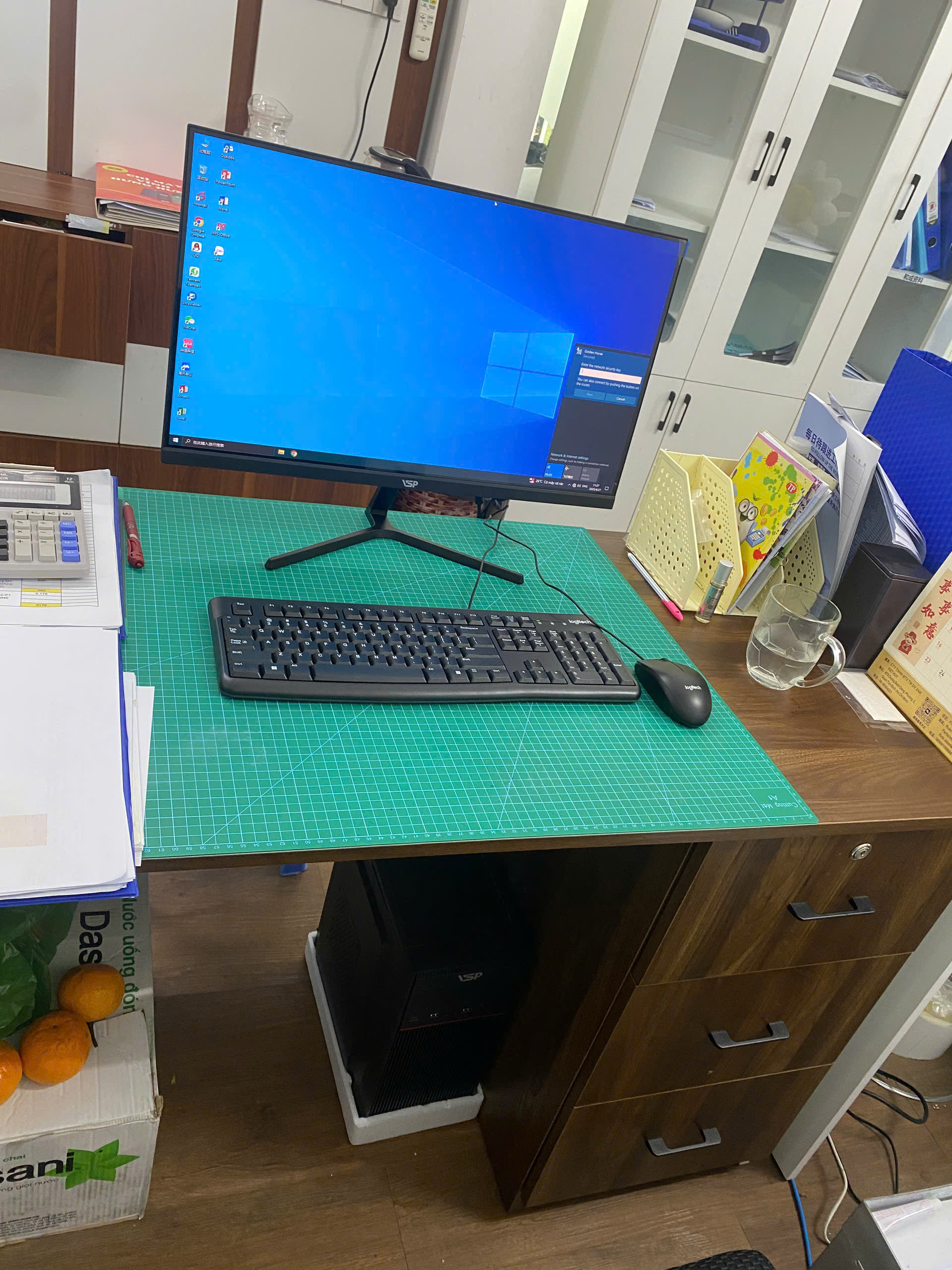

Nếu bạn đang tìm cách xử lý máy tính cần nâng cấp gì, khả năng cao là máy đã ảnh hưởng trực tiếp đến công việc: mở phần mềm lâu, thao tác không phản hồi, đang làm thì treo hoặc dùng một lúc lại nóng và giật. Việc khó nhất là không biết lỗi nằm ở phần mềm, ổ cứng, RAM, nhiệt độ hay phần cứng đã xuống cấp.
Bài viết này đi theo hướng kiểm tra thực tế, dễ làm trước, hạn chế tháo lắp khi chưa cần. Mục tiêu là giúp bạn biết nên tự xử lý bước nào, khi nào nên nâng cấp RAM/SSD, khi nào nên mang máy đi kiểm tra kỹ thuật và khi nào mua máy mới sẽ hợp lý hơn.
máy tính cần nâng cấp gì: dấu hiệu nào cần kiểm tra ngay?
Dấu hiệu thường gặp là máy cũ bắt đầu chậm, mở phần mềm lâu hoặc không còn đáp ứng nhu cầu làm việc và giải trí hiện tại. Nếu tình trạng chỉ xảy ra một lần sau khi mở quá nhiều phần mềm, bạn có thể khởi động lại và theo dõi thêm. Nhưng nếu lỗi lặp lại nhiều ngày, xuất hiện khi mở Excel, Chrome, game hoặc lúc khởi động Windows thì nên kiểm tra nguyên nhân sớm.
Người dùng thường cần biết ba điều: máy có thể tự khắc phục bằng phần mềm không, có cần nâng cấp linh kiện không, hay đã đến lúc thay máy. Câu trả lời phụ thuộc vào tuổi máy, cấu hình hiện tại, tình trạng ổ cứng, RAM, nhiệt độ và phần mềm đang dùng.
Nguyên nhân phổ biến khiến máy tính cần nâng cấp gì
Những nguyên nhân thường gặp gồm ổ cứng HDD, RAM ít, CPU đời cũ, mainboard hạn chế nâng cấp hoặc nguồn/case không còn phù hợp. Với máy văn phòng, thủ phạm hay gặp nhất là ổ cứng HDD cũ, RAM 4GB-8GB không còn đủ hoặc quá nhiều phần mềm chạy nền. Với máy chơi game, nguyên nhân có thể nằm ở VGA, driver, nhiệt độ hoặc nguồn.
Một lỗi dễ nhầm là máy chậm do mạng. Nếu chỉ chậm khi mở website hoặc xem video online, hãy kiểm tra tốc độ mạng trước. Nhưng nếu mở file, mở ứng dụng và khởi động Windows cũng chậm thì vấn đề thường nằm ở máy.
Cách tự kiểm tra an toàn tại nhà
Bước đầu tiên là kiểm tra CPU, RAM, loại ổ cứng, số khe nâng cấp, tình trạng nguồn, nhiệt độ và chi phí linh kiện cần thay. Bạn có thể nhấn Ctrl + Shift + Esc để mở Task Manager, sau đó quan sát CPU, Memory và Disk. Nếu Disk thường xuyên 100%, ổ cứng hoặc phần mềm nền có thể đang gây nghẽn. Nếu Memory trên 85% khi làm việc bình thường, máy có dấu hiệu thiếu RAM.
Tiếp theo hãy kiểm tra dung lượng ổ C. Với SSD, nên giữ trống ít nhất khoảng 15-20% dung lượng để máy có không gian xử lý tạm. Nếu ổ C đỏ, hãy dọn file tải về, thùng rác, cache trình duyệt và chuyển dữ liệu cá nhân sang ổ khác.
Cách xử lý trước khi nghĩ đến nâng cấp
xác định nghẽn ở đâu: ổ cứng, RAM, CPU, VGA hay nhiệt độ, sau đó mới quyết định nâng cấp hay mua mới. Đây là nhóm thao tác ít rủi ro, có thể giúp máy cải thiện nếu nguyên nhân đến từ phần mềm hoặc dữ liệu rác. Bạn nên làm từng bước và kiểm tra lại, tránh thay đổi quá nhiều thứ cùng lúc khiến khó xác định nguyên nhân.
Với Chrome hoặc Excel chậm, hãy kiểm tra extension, add-in, file quá nặng và số tab đang mở. Với game hoặc xem phim bị giật, hãy cập nhật driver VGA, kiểm tra nhiệt độ và tắt các phần mềm ghi hình, đồng bộ dữ liệu chạy nền.
Nên ưu tiên CPU, RAM, SSD, VGA hay màn hình?
Với phần lớn trường hợp máy tính cần nâng cấp gì, SSD và RAM thường là hai nâng cấp tạo khác biệt dễ thấy nhất. SSD giúp máy khởi động, mở phần mềm và truy xuất dữ liệu nhanh hơn. RAM giúp máy đỡ nghẽn khi mở nhiều ứng dụng cùng lúc.
CPU chỉ nên nâng hoặc thay cả nền tảng khi máy quá cũ, thường xuyên đầy CPU dù đã tối ưu phần mềm. Với PC để bàn, nâng CPU còn phụ thuộc mainboard và nguồn. Với laptop, CPU thường không thể nâng cấp dễ dàng.
VGA rời chỉ cần ưu tiên nếu máy chơi game bị giật, dựng video, thiết kế hoặc xử lý đồ họa. Nếu chỉ dùng văn phòng, học online và xem phim, VGA rời không phải khoản cần mua đầu tiên. Bạn có thể tham khảo thêm nhóm PC gaming nếu nhu cầu chính là chơi game.
Gợi ý cấu hình thay thế hoặc nâng cấp phù hợp
| Nhu cầu | CPU gợi ý | RAM | SSD | Phù hợp |
|---|---|---|---|---|
| Văn phòng cơ bản | Core i3/Ryzen 3 đời mới | 8GB | SSD 256GB | Word, Excel, Chrome, học online |
| Đa nhiệm ổn định | Core i5/Ryzen 5 | 16GB | SSD 512GB | Excel nhiều file, Chrome nhiều tab |
| Game/đồ họa nhẹ | Core i5/Ryzen 5 trở lên | 16GB-32GB | SSD 512GB-1TB | Thêm VGA rời nếu chơi game hoặc thiết kế |
Bảng trên không phải báo giá cố định, mà là định hướng để bạn biết cấu hình nào nên nhắm tới sau khi sửa hoặc nâng cấp. Nếu máy hiện tại thấp hơn nhiều so với mức gợi ý, nâng cấp có thể cải thiện rõ. Nếu máy quá cũ và không hỗ trợ linh kiện mới, mua máy khác sẽ tiết kiệm thời gian hơn.
Mức giá nào hợp lý để sửa hoặc nâng cấp?
Chi phí hợp lý phụ thuộc vào tình trạng máy. Nếu chỉ cần nâng SSD hoặc RAM, mức đầu tư thường thấp hơn nhiều so với mua máy mới. Nhưng nếu phải thay nhiều phần như main, nguồn, CPU, RAM và ổ cứng, tổng chi phí có thể không còn đáng.
Với máy văn phòng, nâng SSD và RAM thường là hướng nên thử trước nếu máy còn chạy ổn. Bạn có thể xem các cấu hình PC văn phòng để so sánh với máy hiện tại. Với máy quá yếu hoặc chi phí sửa cao, nhóm PC giá rẻ có thể là lựa chọn thay thế thực tế hơn.
Những lỗi thường gặp khi tự sửa sai cách
Lỗi đầu tiên là cài lại Windows ngay khi máy chậm mà không sao lưu dữ liệu. Nếu ổ cứng đang lỗi, thao tác cài lại có thể làm tình trạng tệ hơn và tăng rủi ro mất file.
Lỗi thứ hai là mua RAM hoặc SSD không kiểm tra tương thích. RAM sai chuẩn, bus không phù hợp hoặc SSD sai khe cắm có thể không dùng được. Trước khi mua, cần kiểm tra mainboard, số khe RAM, chuẩn DDR và loại SSD hỗ trợ.
Lỗi thứ ba là vệ sinh máy sai cách. Xịt khí quá mạnh vào quạt, tháo heatsink nhưng không thay keo đúng, hoặc lắp lại dây nguồn/cáp dữ liệu lỏng đều có thể gây lỗi mới.
Khi nào nên mua máy mới, khi nào nên nâng cấp?
nếu chi phí nâng cấp vượt quá 50-60% giá máy mới hoặc nền tảng quá cũ, mua máy mới thường hợp lý hơn Nếu máy còn dùng được cho công việc chính và chỉ thiếu tốc độ, nâng cấp là lựa chọn hợp lý. Nhưng nếu máy đã quá cũ, hay lỗi vặt, không còn linh kiện phù hợp hoặc hiệu năng thấp hơn nhu cầu hiện tại quá xa, mua mới sẽ an toàn hơn.
Máy dùng cho công việc kiếm tiền mỗi ngày không nên để lỗi kéo dài. Việc chờ đợi, treo máy, mất dữ liệu hoặc gián đoạn bán hàng có thể tốn nhiều hơn chi phí nâng cấp đúng lúc.
Nếu chưa chắc nên nâng cấp hay thay máy, hãy ghi lại cấu hình hiện tại, lỗi đang gặp, phần mềm thường dùng và ngân sách dự kiến. Những thông tin này giúp tư vấn chính xác hơn.
Lời khuyên từ TGS khi xử lý máy tính cần nâng cấp gì
Các vấn đề liên quan như máy tính chạy chậm, nâng cấp RAM máy tính, nâng cấp SSD máy tính, nâng cấp PC văn phòng, nâng cấp PC gaming đều cần bắt đầu từ chẩn đoán đúng. Đừng chỉ nhìn triệu chứng bên ngoài rồi mua linh kiện ngay. Một máy mở chậm có thể do HDD, nhưng cũng có thể do Windows lỗi, ổ C đầy hoặc phần mềm nền quá nhiều.
TGS thường khuyên khách kiểm tra dữ liệu trước, sau đó mới xử lý phần mềm và phần cứng. Nếu máy còn giá trị sử dụng, nâng RAM/SSD đúng chuẩn có thể kéo dài tuổi thọ. Nếu nền tảng quá cũ, chuyển sang cấu hình mới sẽ ổn định hơn.
Bạn có thể xem thêm PC văn phòng, PC gaming, PC giá rẻ hoặc gửi tình trạng máy qua trang liên hệ tư vấn.
FAQ về máy tính cần nâng cấp gì
máy tính cần nâng cấp gì có phải do virus không?
Có thể, nhưng không phải lúc nào cũng vậy. Bạn nên kiểm tra Task Manager, dung lượng ổ C, tình trạng RAM/SSD và quét phần mềm lạ trước khi kết luận.
Nâng SSD có giúp máy nhanh hơn không?
Nếu máy còn dùng HDD hoặc ổ cứng đã yếu, nâng SSD thường giúp khởi động và mở phần mềm nhanh hơn rõ rệt.
Khi nào nên mang máy đi kiểm tra?
Khi máy tự tắt, không lên màn hình, treo logo, có dữ liệu quan trọng hoặc đã thử tối ưu cơ bản mà lỗi vẫn lặp lại, bạn nên nhờ kỹ thuật kiểm tra.
Kết luận: xử lý máy tính cần nâng cấp gì cần đúng nguyên nhân
máy tính cần nâng cấp gì không nên xử lý theo cảm tính. Hãy kiểm tra phần mềm, ổ cứng, RAM, nhiệt độ và nhu cầu sử dụng trước khi quyết định sửa, nâng cấp hay mua mới. Làm đúng thứ tự sẽ giúp tiết kiệm chi phí và giảm rủi ro mất dữ liệu.
Nếu bạn chưa biết máy đang nghẽn ở đâu hoặc nên nâng cấp phần nào, hãy liên hệ TGS để được tư vấn. TGS sẽ dựa trên tình trạng máy, ngân sách và mục đích sử dụng để gợi ý hướng xử lý thực tế.